Define el nombre de tu negocio, que es el que aparece en toda la aplicación y en los documentos que genera, como los recibos y los tickets. Se configura en Configuración y puedes cambiarlo cuando quieras. Es también uno de los primeros datos que pide el asistente de bienvenida al abrir la cuenta.
#nombre-de-la-empresaMódulos de configuración inicial — se ajustan una vez al abrir la cuenta
Toca cada función para desplegarla.
Cambiar el idioma
Elige el idioma en el que se muestra toda la interfaz. Hay doce disponibles: español, inglés, francés, portugués, italiano, alemán, vietnamita, chino, árabe, filipino, ruso y tailandés. El cambio es inmediato y afecta a las pantallas del sistema, no a los nombres de tus productos ni de tus mesas, que quedan tal como los escribiste.
#idioma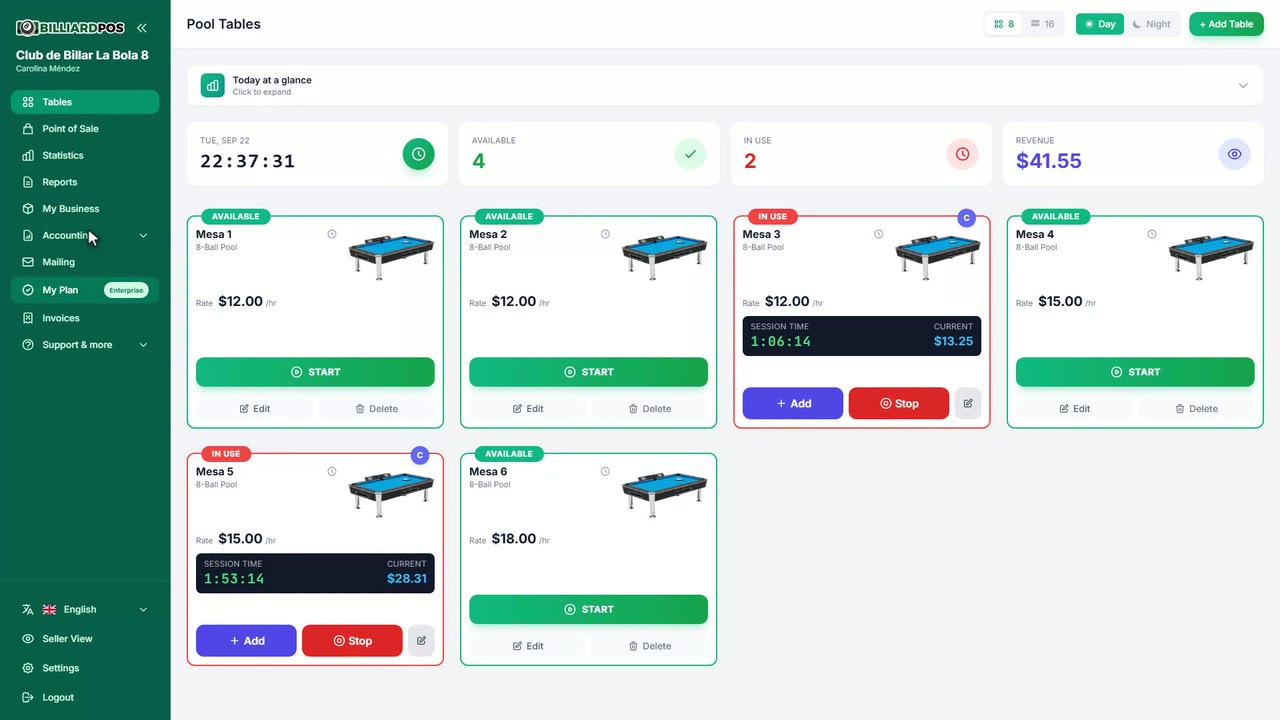
Definir la moneda
Selecciona la moneda con la que trabajas: fija el símbolo que acompaña a todos los precios y cuántos decimales usa por defecto. Se aplica en las mesas, en el punto de venta, en los informes y en los documentos que se imprimen. Conviene elegirla al principio y no cambiarla después, porque los importes ya registrados no se convierten.
#moneda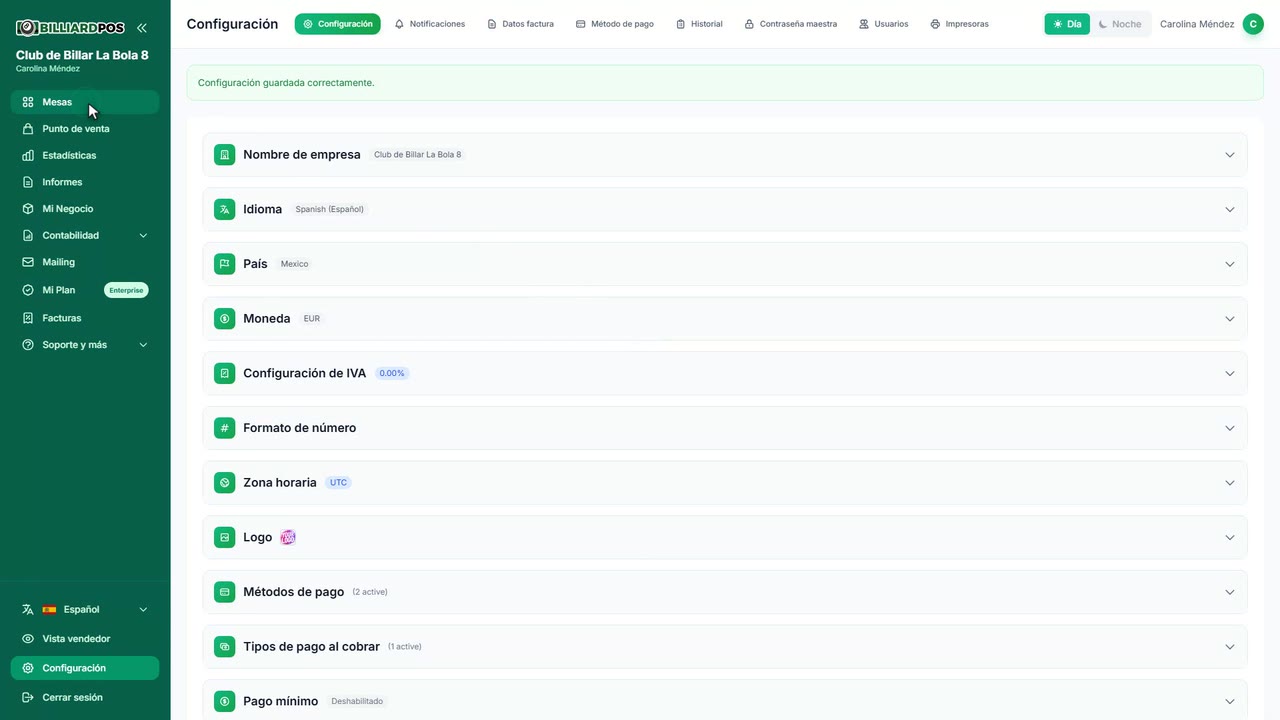
Configuración del IVA
Indica el porcentaje de IVA de tu negocio y si los precios que escribes ya lo incluyen o si hay que sumárselo. Con eso el sistema calcula la base, el impuesto y el total de cada venta. Marcar o desmarcar la casilla de precios con IVA incluido no reescribe los precios que ya tienes cargados: cambia cómo se interpretan.
#iva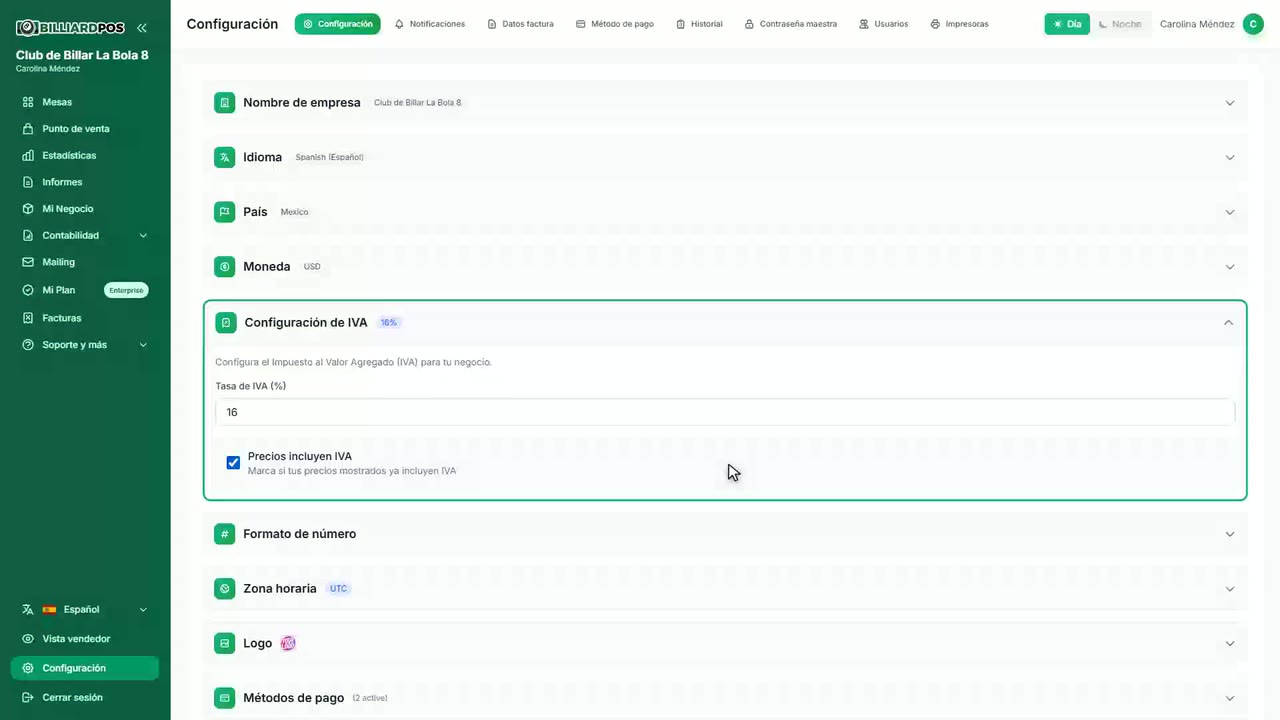
Formato de número
Ajusta cómo se escriben las cifras para que se lean como en tu país: separador de miles (coma, punto, espacio o ninguno), uso de decimales, separador decimal y cuántos decimales mostrar, de cero a cuatro. Afecta a todos los importes de la aplicación y a los informes que exporta. En monedas sin céntimos, como el peso chileno, lo habitual es desactivar los decimales.
#formato-de-numero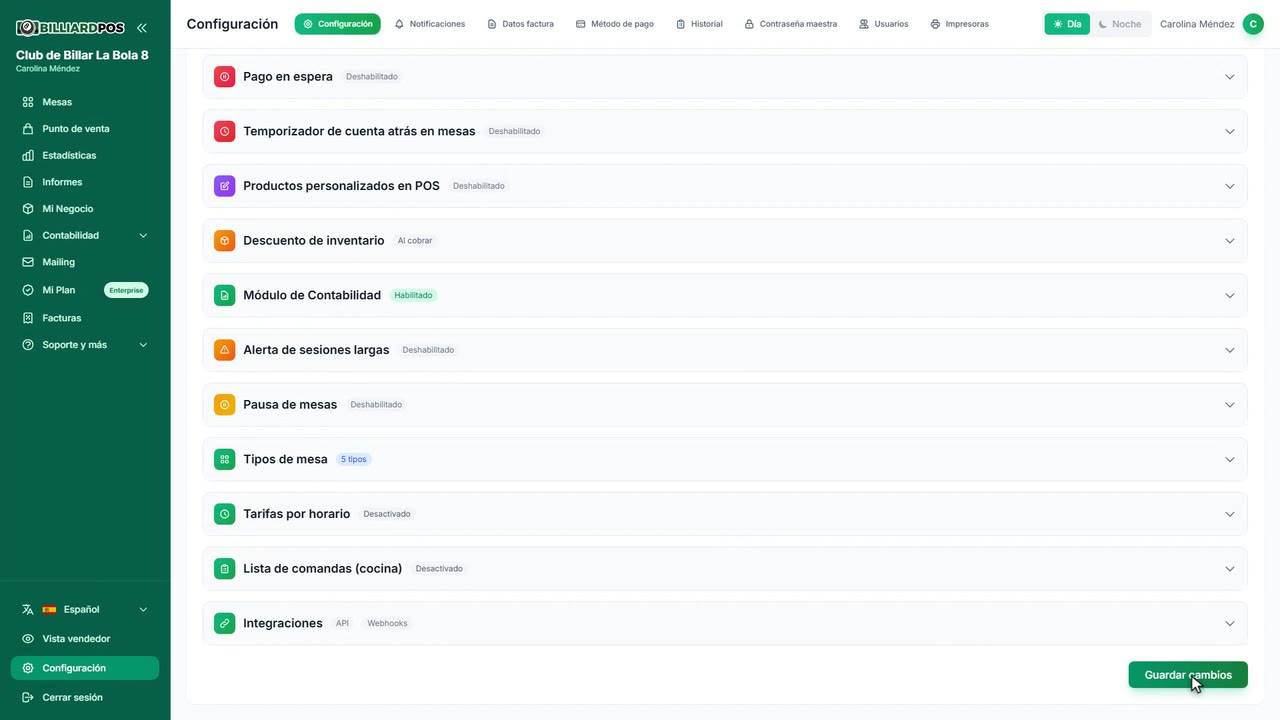
Zona horaria
Fija la zona horaria de tu local para que las horas de inicio y fin de cada sesión, los turnos de caja y los informes cuadren con el reloj de la pared. Puedes buscarla por ciudad o elegir directamente un desfase GMT. El asistente de bienvenida te enseña la hora que resulta y te pide que la confirmes antes de seguir.
#zona-horaria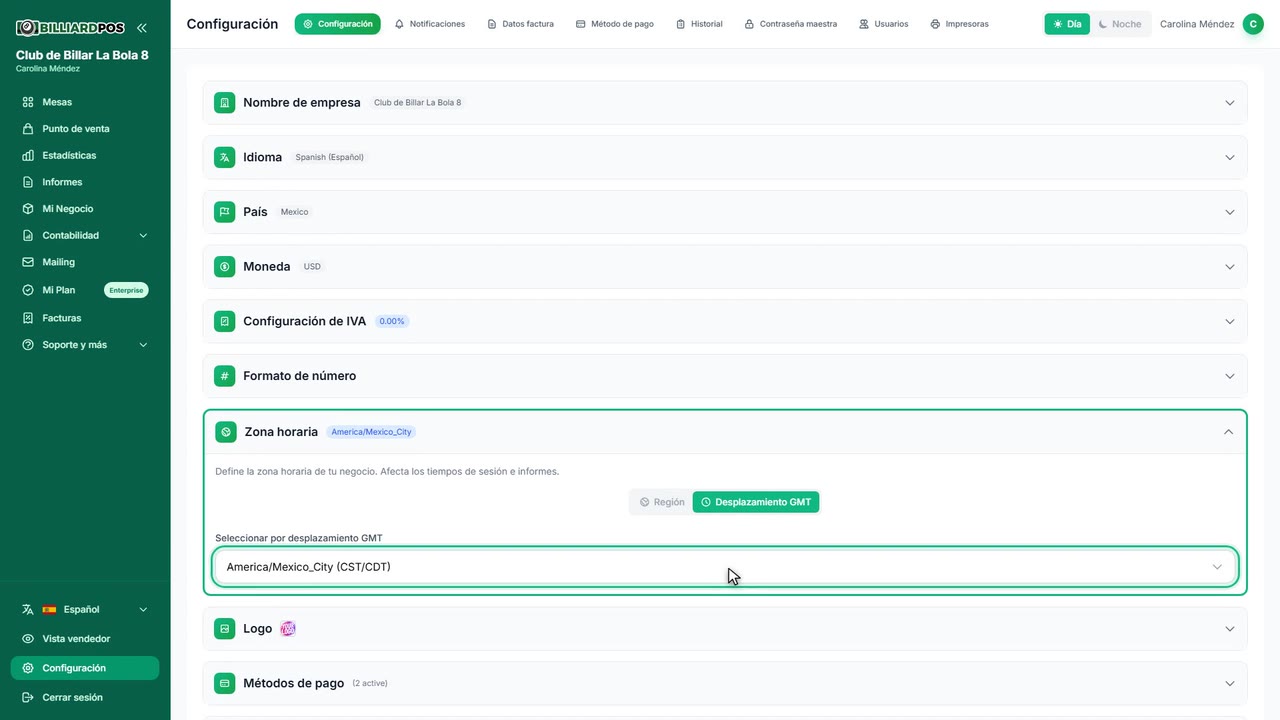
Cambiar o definir el logo
Sube el logo de tu empresa —se recomienda una imagen cuadrada de 512x512 píxeles— para que aparezca en la aplicación y en los documentos que genera. Puedes sustituirlo cuando quieras desde Configuración. Si lo saltas al abrir la cuenta no pierdes nada: se puede subir más tarde.
#logo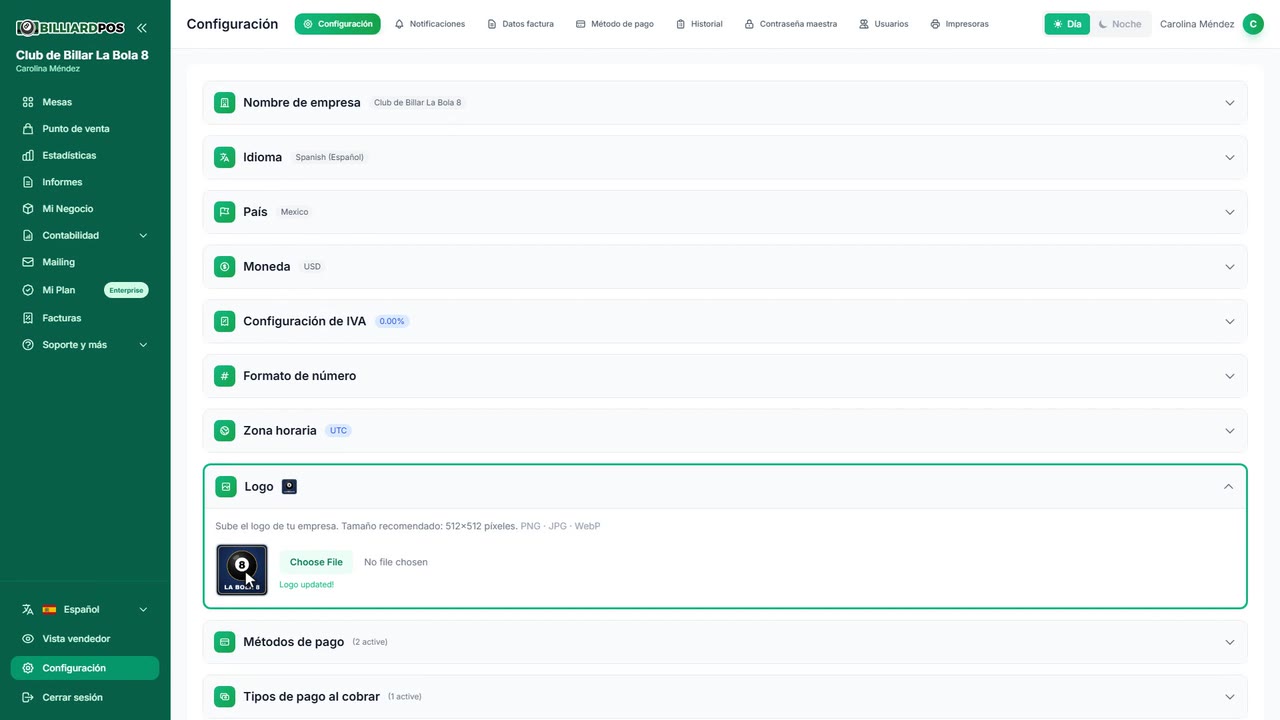
Funciones básicas habilitadas por defecto
Toca cada función para desplegarla.
Crear una mesa
Da de alta cada mesa de tu salón con su nombre, su tipo y su foto. Lo que define el cobro es la tarifa por hora, que es obligatoria; puedes añadir además una tarifa por media hora para las sesiones cortas. Las mesas se colocan en pantalla con el campo de posición, y tu plan limita cuántas puedes tener activas a la vez.
#crear-mesa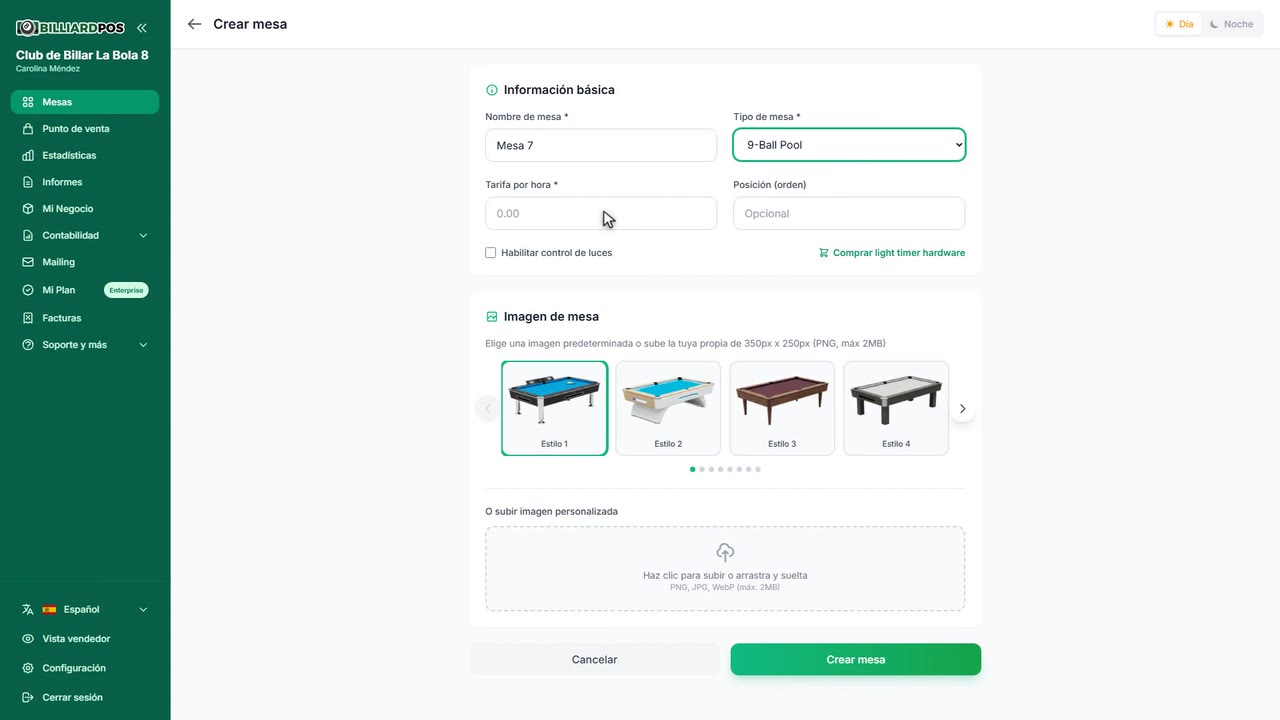
Cobrar una mesa
Al iniciar el cobro el cronómetro se congela al instante y aparece el resumen: tiempo jugado, consumos, descuentos y total. Desde ahí eliges cómo se paga: una sola persona, a partes iguales entre los jugadores, sólo los jugadores que decidas, o pasando la cuenta al punto de venta. Siempre hay que indicar el método de pago, y con el pago mixto activado puedes repartir el importe entre varios métodos a la vez.
#cobrar-mesa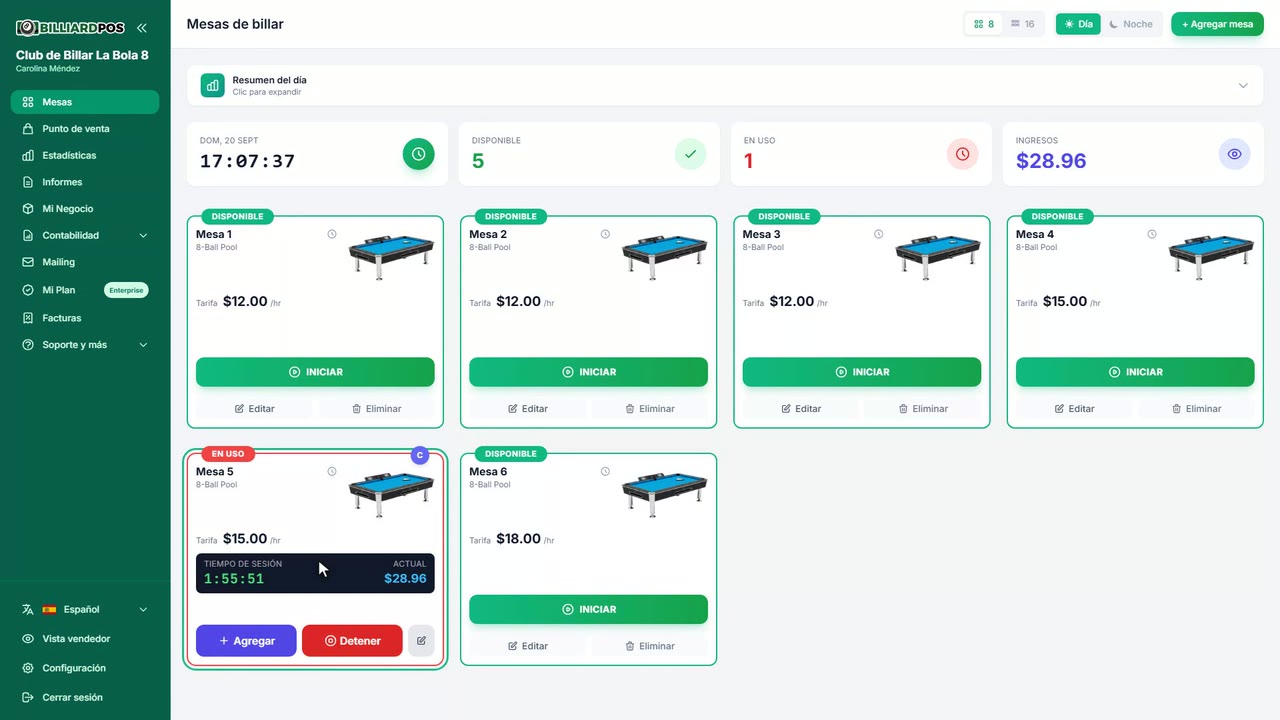
Mover tiempo y consumos de una mesa al POS
En el momento del cobro puedes dejar la mesa sin cobrar y trasladar el total —tiempo jugado más consumos— a una cuenta abierta del punto de venta a nombre del cliente. Si ya hay una cuenta abierta con ese nombre, el importe se le suma; si no, se crea una nueva y la mesa queda libre para el siguiente grupo. Es uno de los tipos de cobro, así que tiene que estar marcado en Configuración para que el botón aparezca en la ventana de cobro.
#mover-tiempo-mesa-al-pos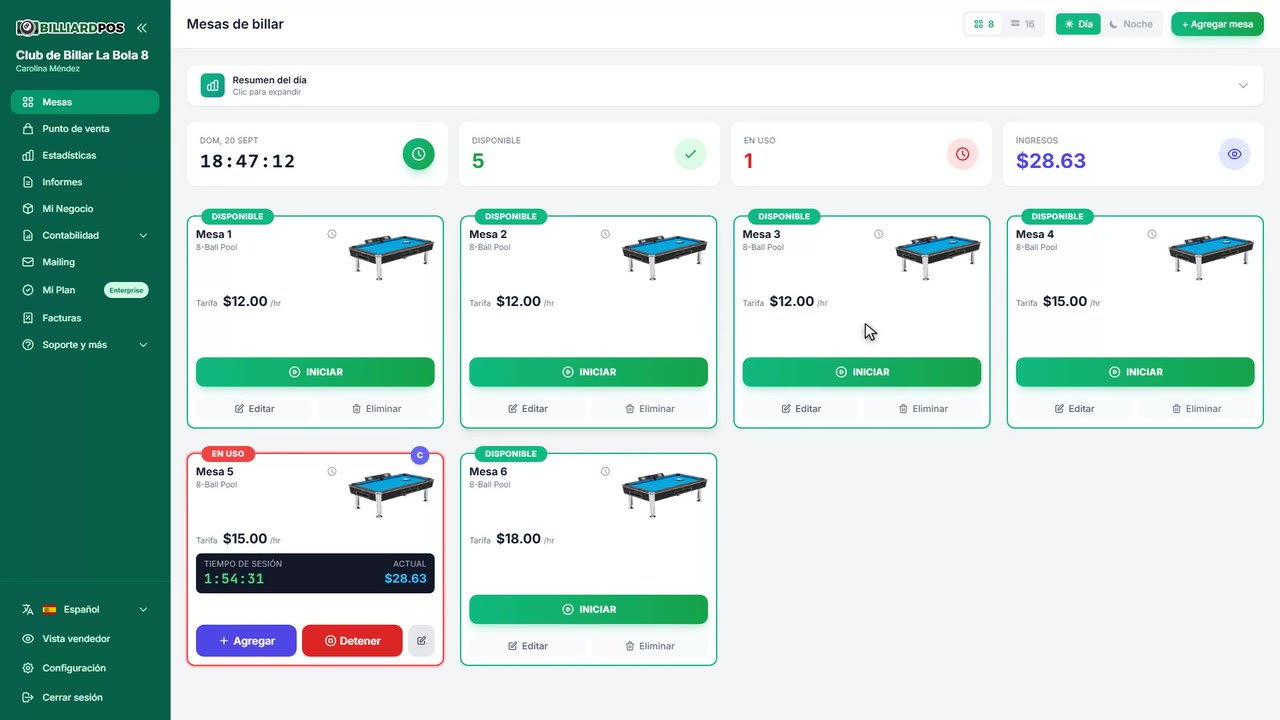
Mover la cuenta POS a una mesa
Una cuenta abierta del punto de venta puede pasarse a una mesa que esté jugando: el titular de la cuenta entra como un jugador más de la sesión y todos sus productos se le asignan. A partir de ahí paga junto con el resto cuando se cobre la mesa. El stock no se vuelve a descontar, porque esos productos ya salieron del almacén al añadirlos a la cuenta.
#mover-cuenta-pos-a-mesa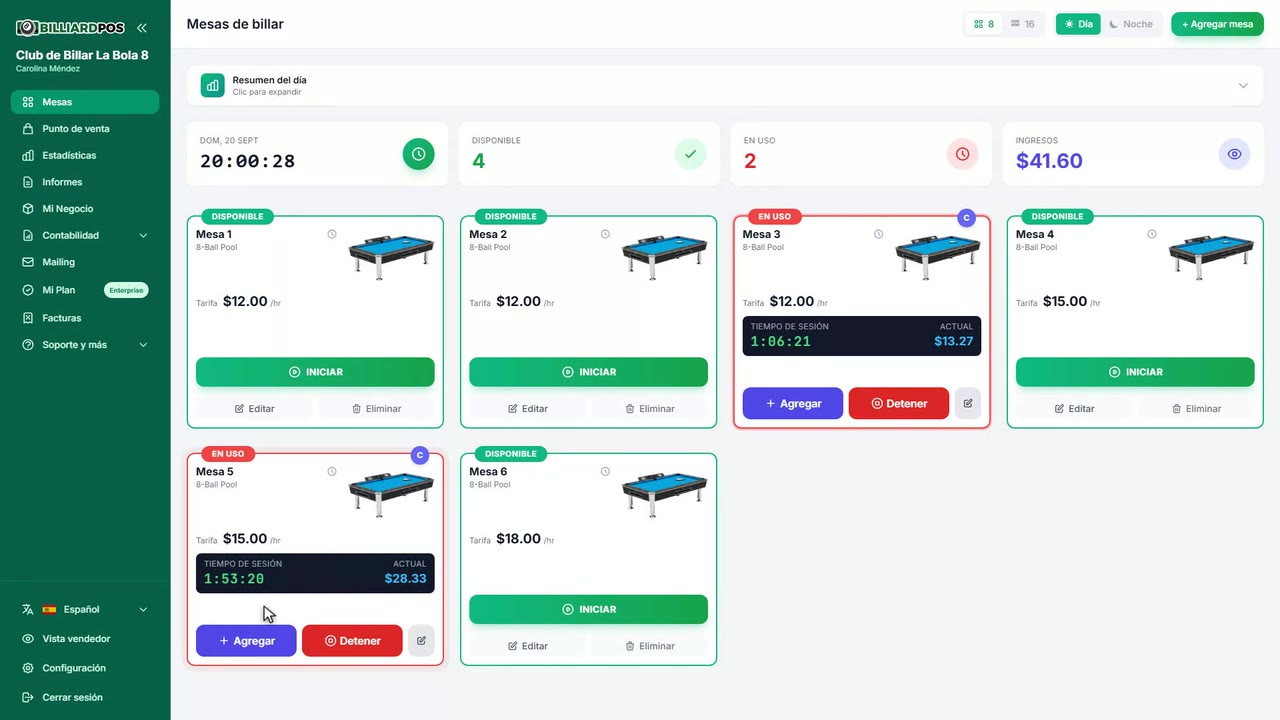
Agregar productos a una mesa
Desde una mesa abierta puedes añadir bebidas y comida y asignar cada línea al jugador que la pidió, con nota para la cocina y, si el producto lo permite, ingredientes quitados o extras. La ronda entera se envía de una vez, el stock se descuenta según tu configuración y, si algo no se pudo añadir por falta de existencias, se te avisa en lugar de desaparecer sin más. Los productos marcados para cocina generan además la comanda correspondiente.
#agregar-productos-a-mesa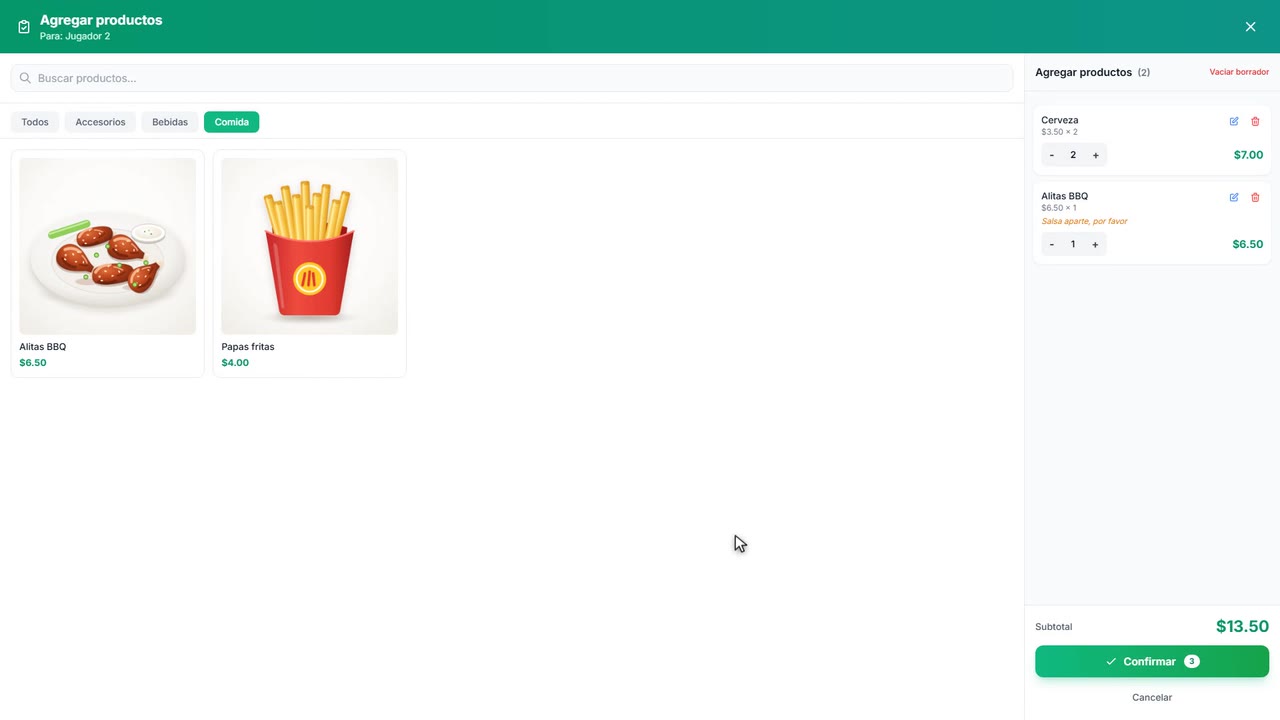
Crear un producto
Crea cada artículo que vendes con su nombre, precio, coste, categoría, imagen y, si lo necesitas, SKU y código de barras. Puedes activarle el control de stock e indicar la cantidad inicial y en qué almacén entra, y marcarlo como producto de cocina para que salga en las comandas. El SKU no puede repetirse dentro de tu empresa.
#crear-producto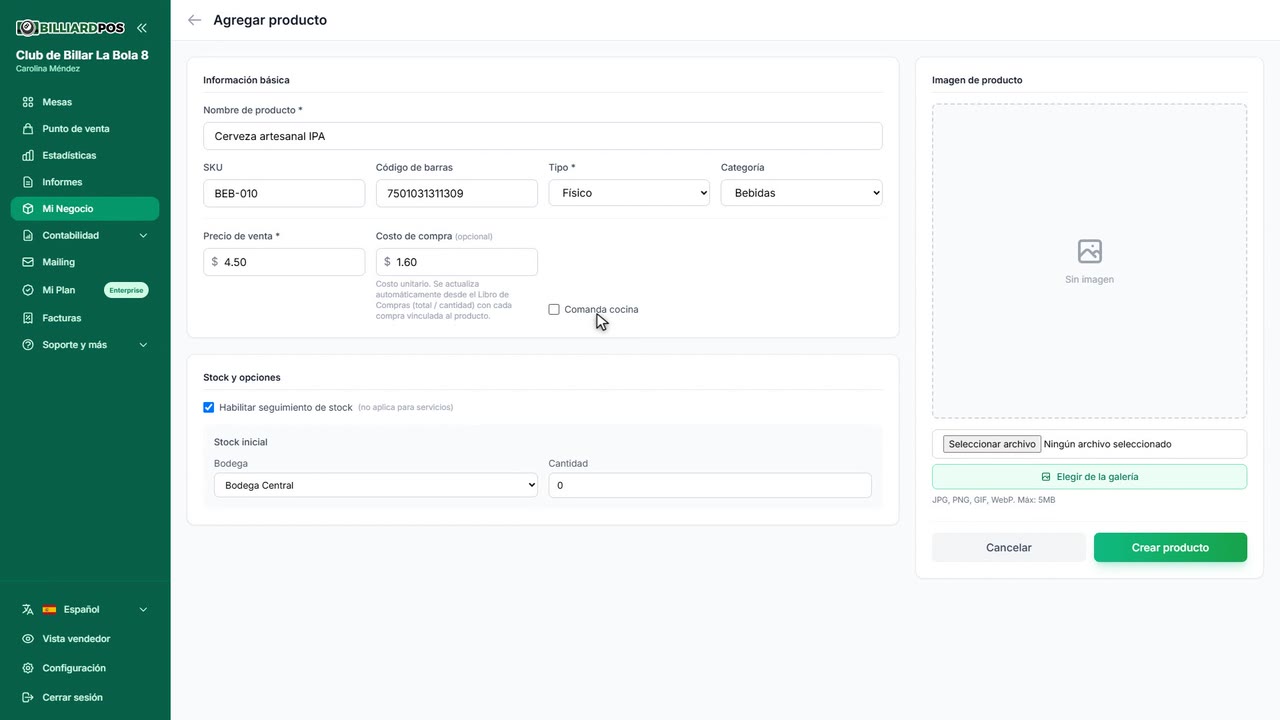
Editar un producto
Cambia precio, coste, categoría, imagen o cualquier otro dato del producto, y actívalo o desactívalo sin borrarlo. Para corregir el stock se escribe la cantidad real que has contado en ese almacén, no la diferencia: el sistema calcula el ajuste y lo deja registrado con su motivo y el usuario que lo hizo. Si dejas vacío el campo de recuento, las existencias no se tocan.
#editar-producto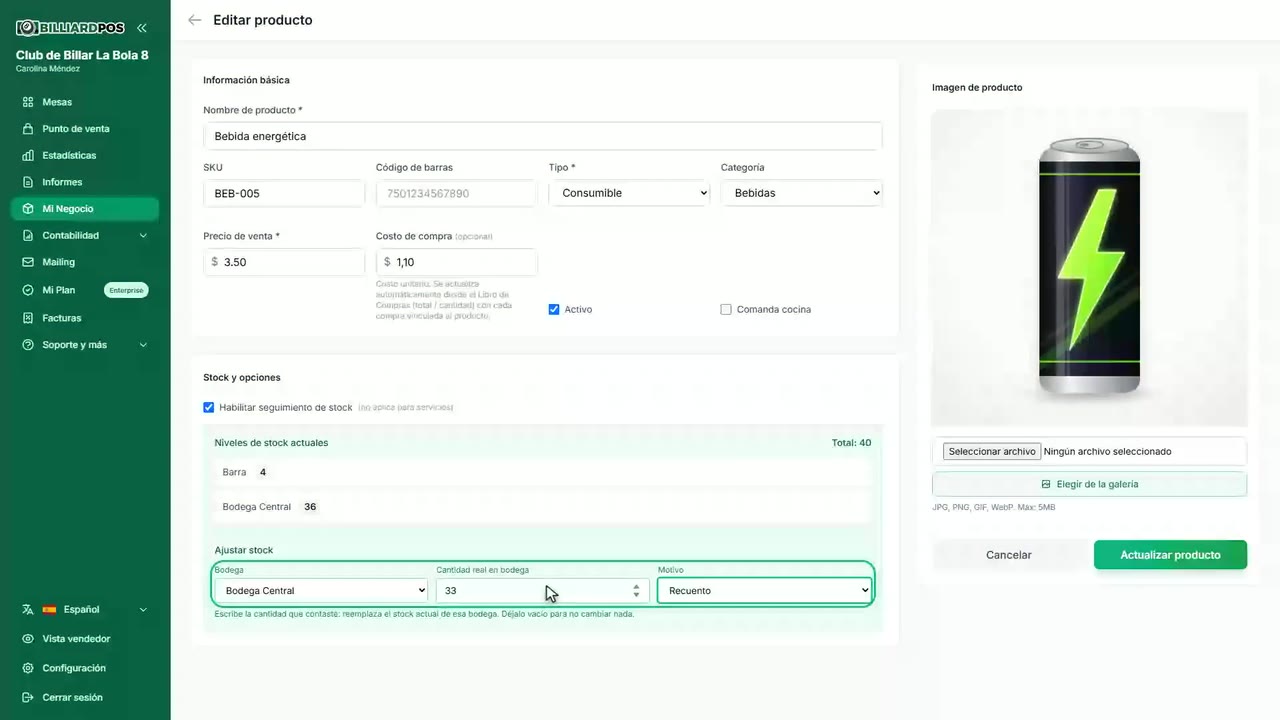
Configuración de almacenes
Crea tantos almacenes como necesites y decide qué papel cumple cada uno. Uno puede marcarse como bodega preseleccionada —la que se propone al crear productos y registrar compras— y otro como bodega del punto de venta, que es de la que el POS y las mesas muestran y descuentan los productos. Desde la misma pantalla puedes transferir unidades de un almacén a otro.
#configuracion-almacenes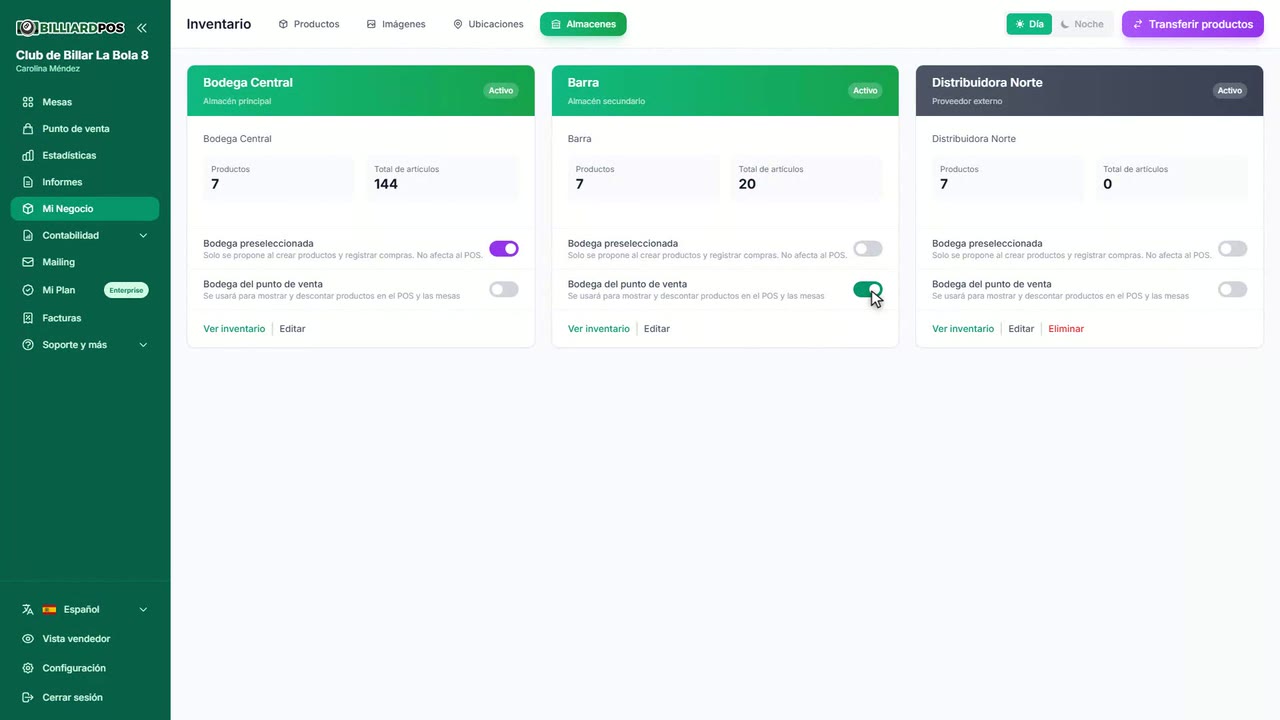
Notificaciones por email
Recibe por correo el resumen de ventas con el informe en Excel adjunto, a la hora que elijas y con frecuencia diaria, semanal o mensual. Por separado puedes activar los avisos de stock bajo de productos, indicando a partir de qué cantidad se considera bajo. En ambos casos puedes poner varias direcciones separadas por coma y enviarte un correo de prueba antes de confiar en ellos.
#notificaciones-email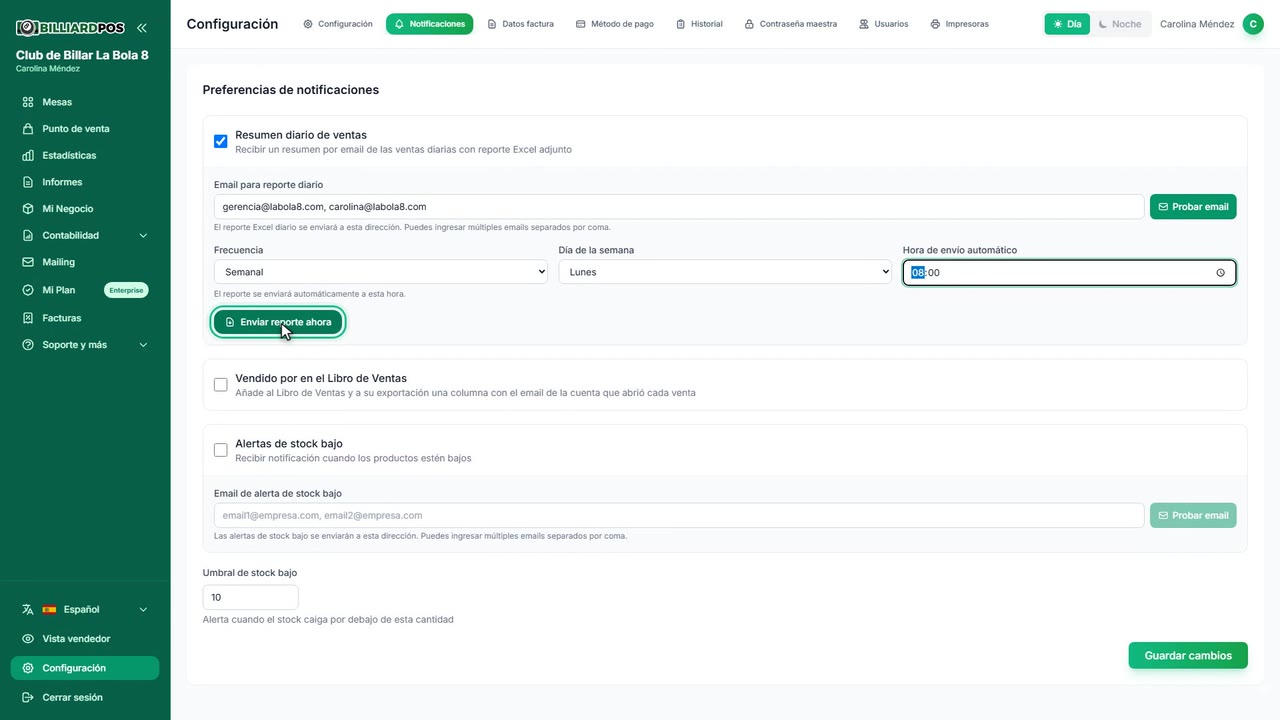
Configuración de impresoras
Configura por separado la impresora de recibos y la de cocina o barra, cada una con su plantilla, su ancho de papel y sus textos de cabecera y pie. Puedes conectarlas de cuatro formas: Browser Print, que abre el diálogo de impresión del navegador sin instalar nada; Red (IP), que envía el ticket directamente a una impresora de tu red local; QZ Tray, que imprime en silencio en cualquier impresora USB o de red de ese ordenador; y Android (RawBT), para imprimir desde un móvil o una tablet. Para Windows hay un instalador de un clic que deja QZ Tray listo y autorizado.
#configuracion-impresoras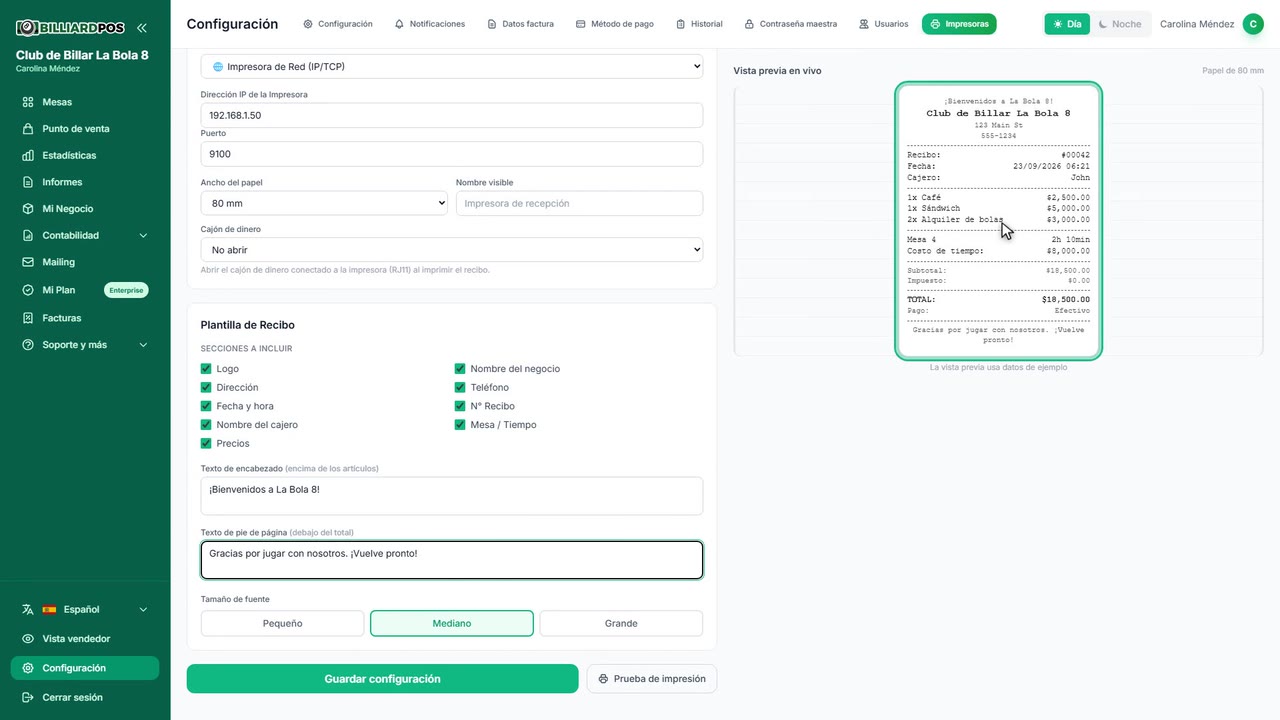
Contraseña maestra
Define una contraseña maestra que protege las operaciones delicadas del día a día. Con ella decides si hace falta para borrar un producto de una cuenta o del carrito —a todos los usuarios, a todos menos al administrador, o a nadie— y si hace falta para aplicar un descuento sobre el total, tanto en el cobro de mesas como en el POS. Quitar un descuento nunca la pide, y la comprobación se hace en el servidor, así que el descuento sólo se guarda con la contraseña correcta. Es también la que exige la anulación de órdenes.
#contrasena-maestra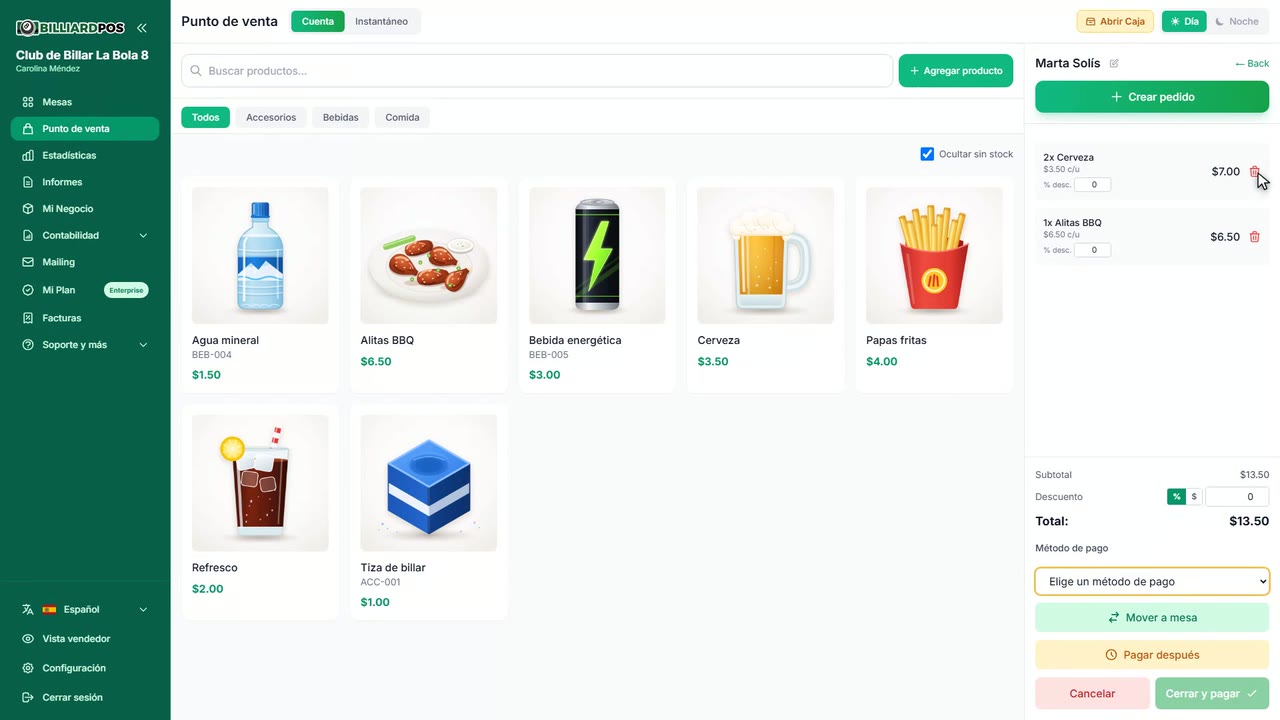
Usuarios
Da de alta a tu equipo con su nombre, su correo y su contraseña, y asigna a cada uno el rol de Staff o de Administrador; una empresa puede tener varios administradores con los mismos permisos. Puedes desactivar una cuenta sin borrarla, y nadie puede cambiarse el rol a sí mismo.
#usuarios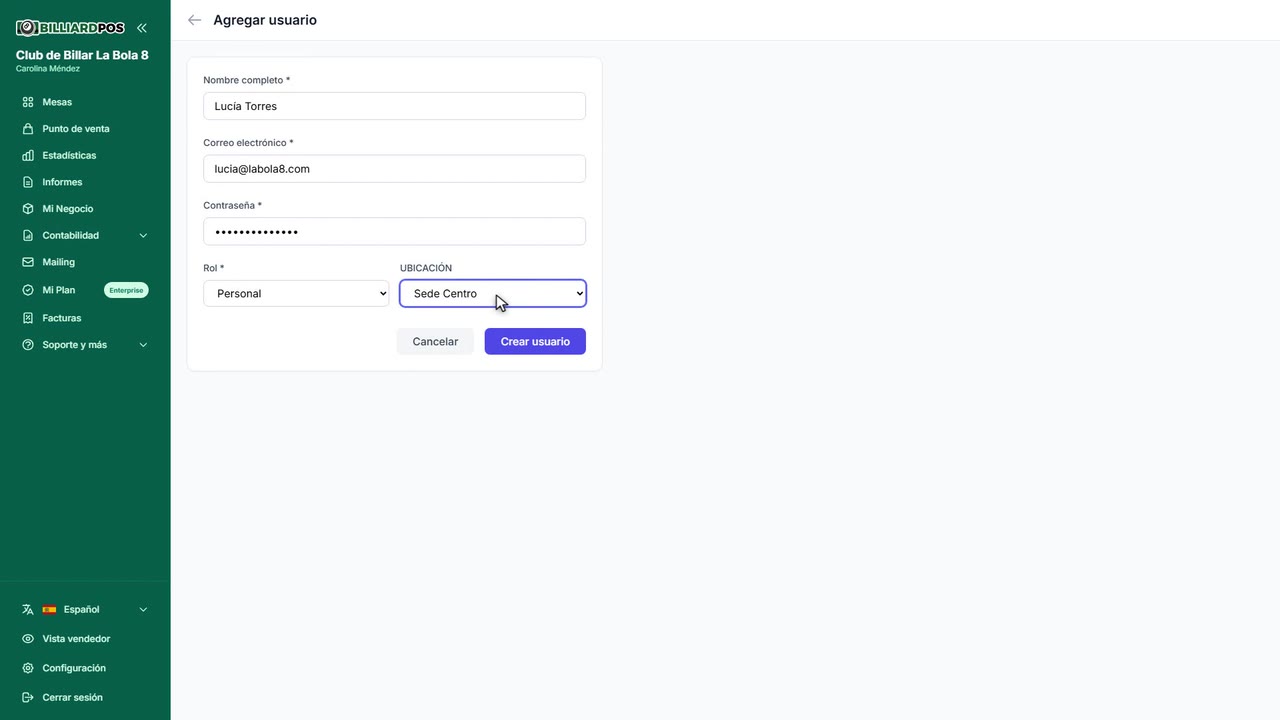
Mover la partida de una mesa a otra
Traslada una partida en curso a otra mesa sin perder nada: el tiempo ya jugado, los consumos de cada jugador y el importe acumulado siguen al grupo. El descuento de socio, la tarifa que se eligió al empezar y la cuenta atrás, si la había, viajan con ellos, de modo que el cliente acaba pagando lo que esperaba pagar. La mesa de destino tiene que estar libre: no se puede mezclar con una partida que ya está en marcha.
#mover-partida-a-otra-mesa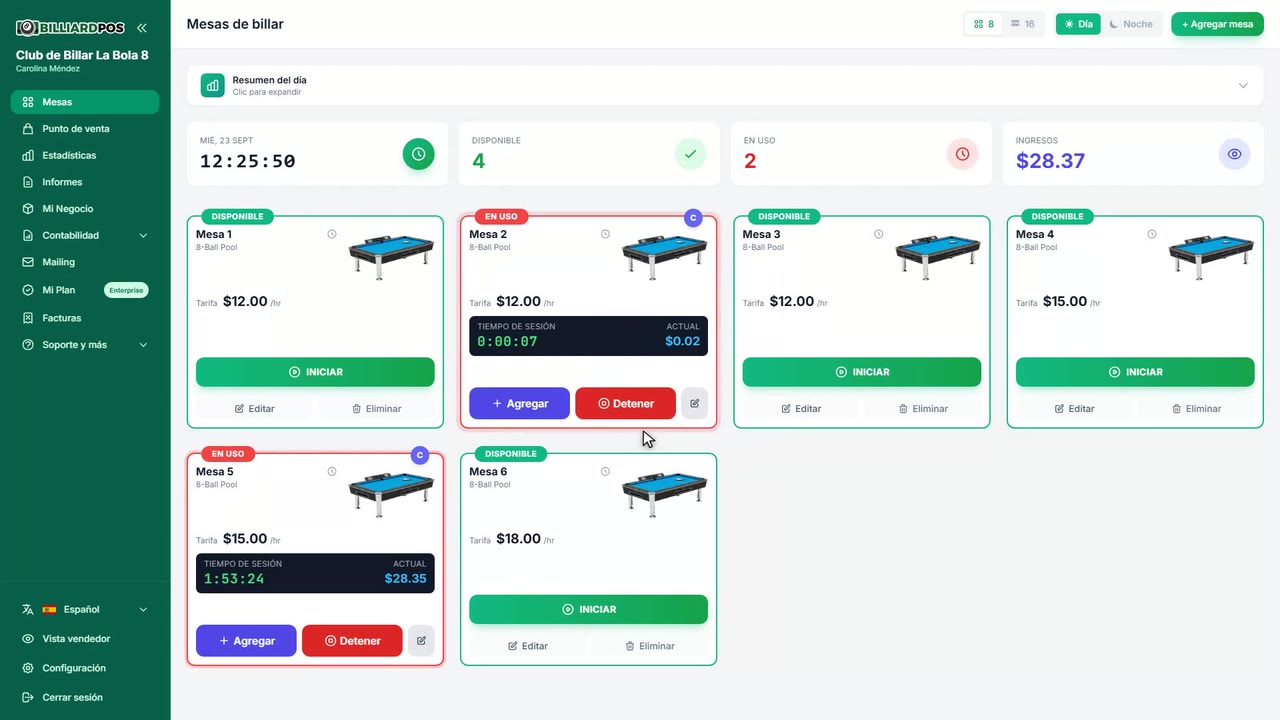
Mover al POS sólo los consumos de un jugador
Saca de la mesa lo que ha consumido un jugador concreto y lo pasa a una cuenta abierta del punto de venta a su nombre, sin tocar al resto. A diferencia de mover la cuenta entera al POS, aquí la mesa sigue jugando y su tiempo se sigue cobrando en la mesa: sólo se mueve lo que ese jugador se ha comido o bebido. Es para el que se marcha antes que los demás, o para el que prefiere seguir con su cuenta en la barra.
#mover-consumos-jugador-al-pos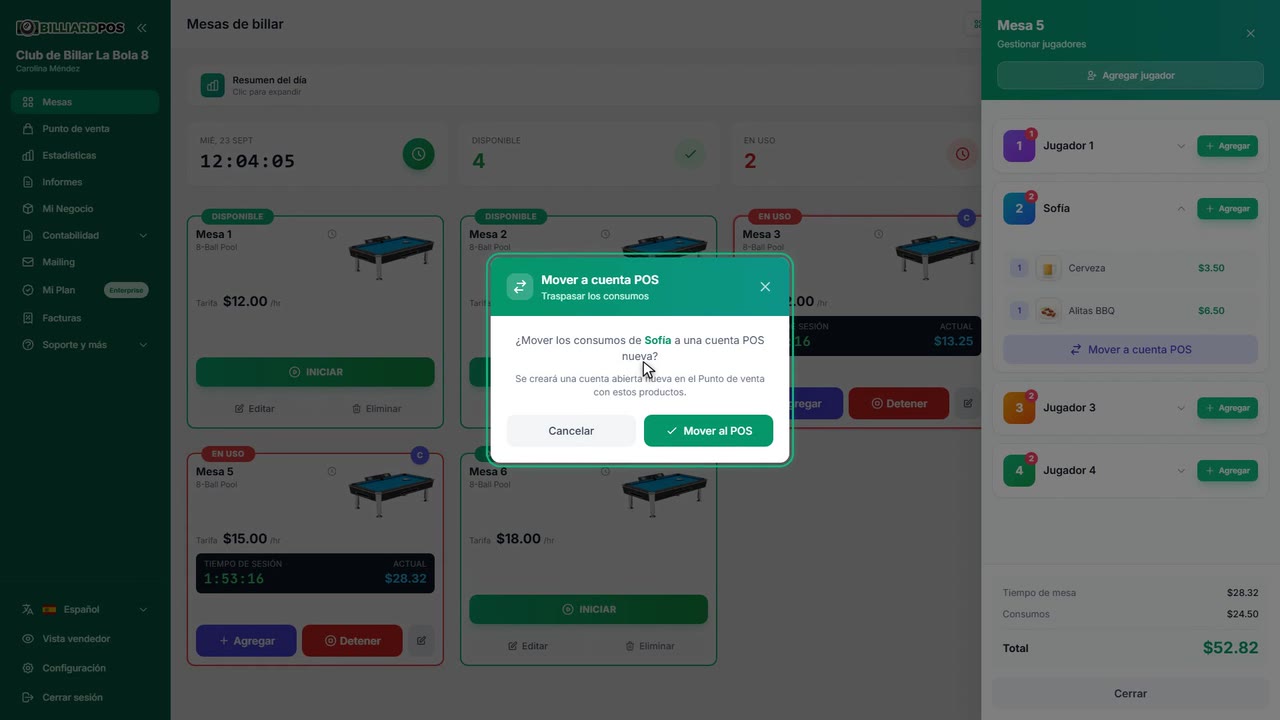
Abonos y pago parcial
Un cliente puede dejar dinero a cuenta mientras la mesa sigue jugando, indicando el importe y el método de pago. Ese abono cuenta como cobro del turno y se resta del total cuando por fin se cierra la mesa, así que en el cobro sólo se pide la diferencia. Se pueden hacer varios abonos sobre la misma partida: se van sumando, y cada uno queda anotado en la sesión con su método.
#abonos-pago-parcial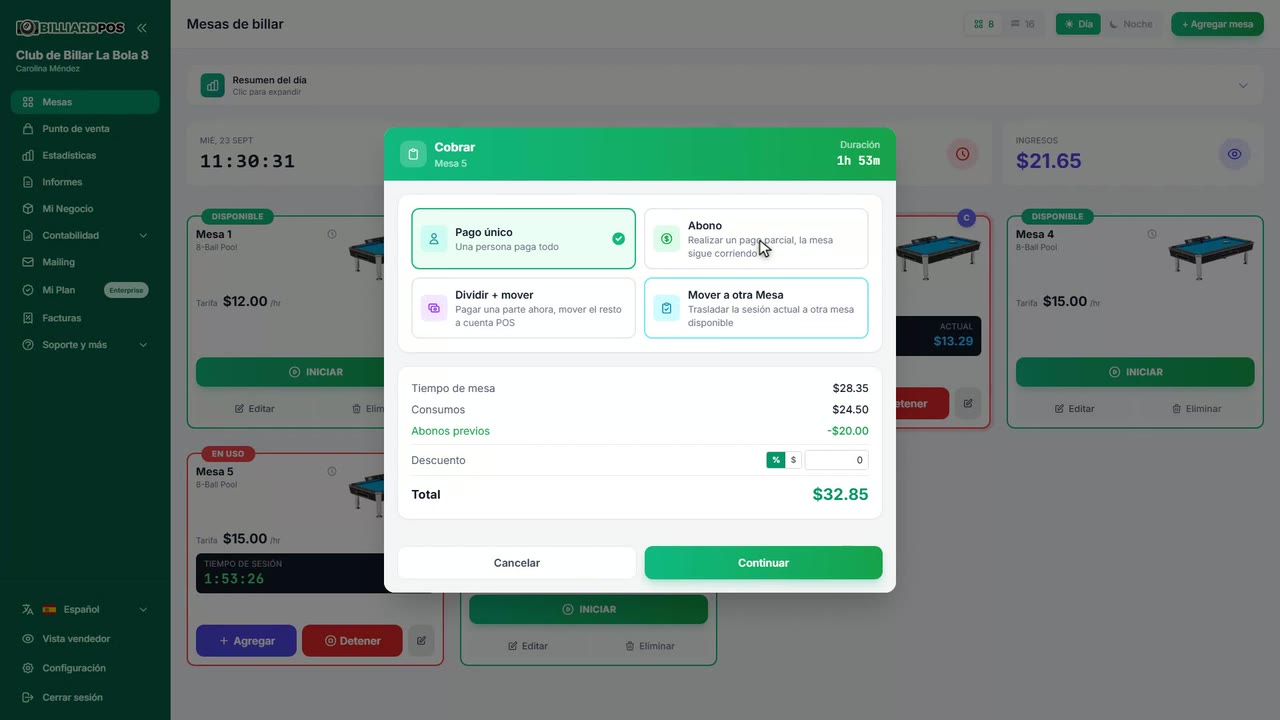
Cuentas POS: fusionar, renombrar y pagar después
Las cuentas abiertas del punto de venta se manejan como una libreta: puedes renombrarlas cuando el nombre del cliente se apuntó mal, fusionar dos en una —entera o moviendo sólo las líneas que elijas— y marcar una como «pagar después» con una nota, para que no se pierda ni bloquee el cierre. Los nombres de las cuentas abiertas no se repiten, así que dos cuentas distintas nunca se confunden. Sólo se puede renombrar o fusionar mientras la cuenta sigue abierta.
#gestion-de-cuentas-pos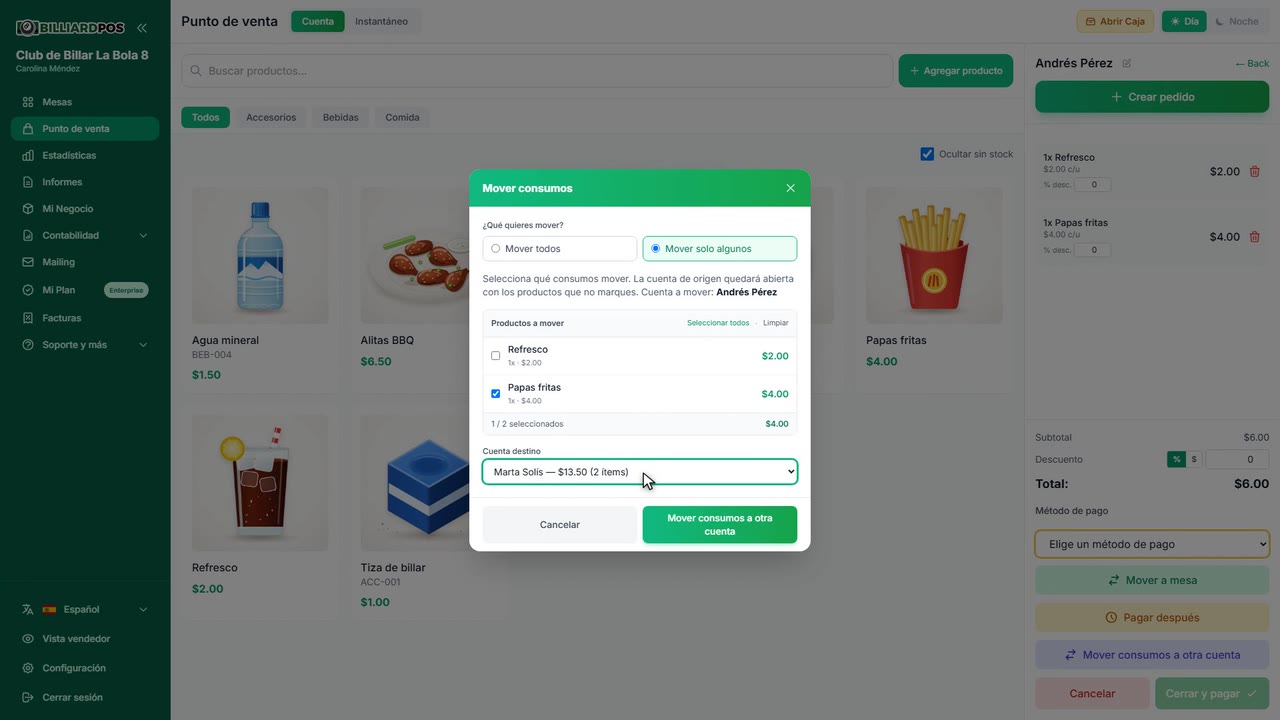
Informes y exportación a Excel
El resumen de ventas que llega por correo lleva adjunto un Excel de varias hojas: el día con su desglose hora a hora y sus productos más vendidos, la semana, el mes y el año resumido por meses. Además, las pantallas de estadísticas y el libro de ventas se exportan en CSV, listos para abrir en cualquier hoja de cálculo. El libro de ventas puede llevar una columna extra con quién abrió cada venta, si activas esa opción en las notificaciones.
#informes-y-exportacion-excel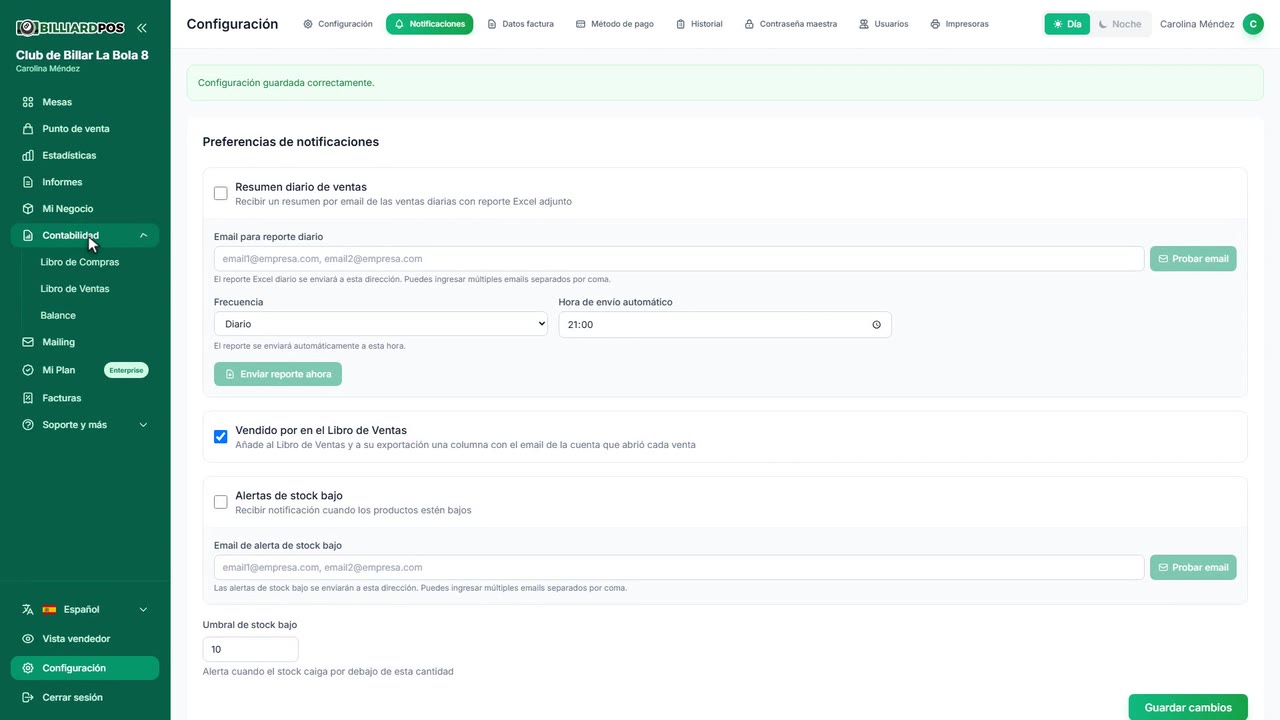
Informes de ventas en PDF
Tres informes en PDF listos para el contable: Ventas —total, transacciones, ticket medio, comparación con el periodo anterior, desglose por origen y por método de pago y top de productos—, Productos —ranking, ventas por categoría y los artículos con stock que no se vendieron, valorados a coste— y Mesas —horas jugadas, sesiones, ingresos, ocupación media, detalle mesa a mesa y mapa de calor por día y hora—. Eliges el rango de fechas, hasta 366 días, y puedes acotarlo por franja horaria, categoría o mesa. Cada uno se abre en el navegador o se manda por email, y sólo lo ven los administradores.
#informes-pdf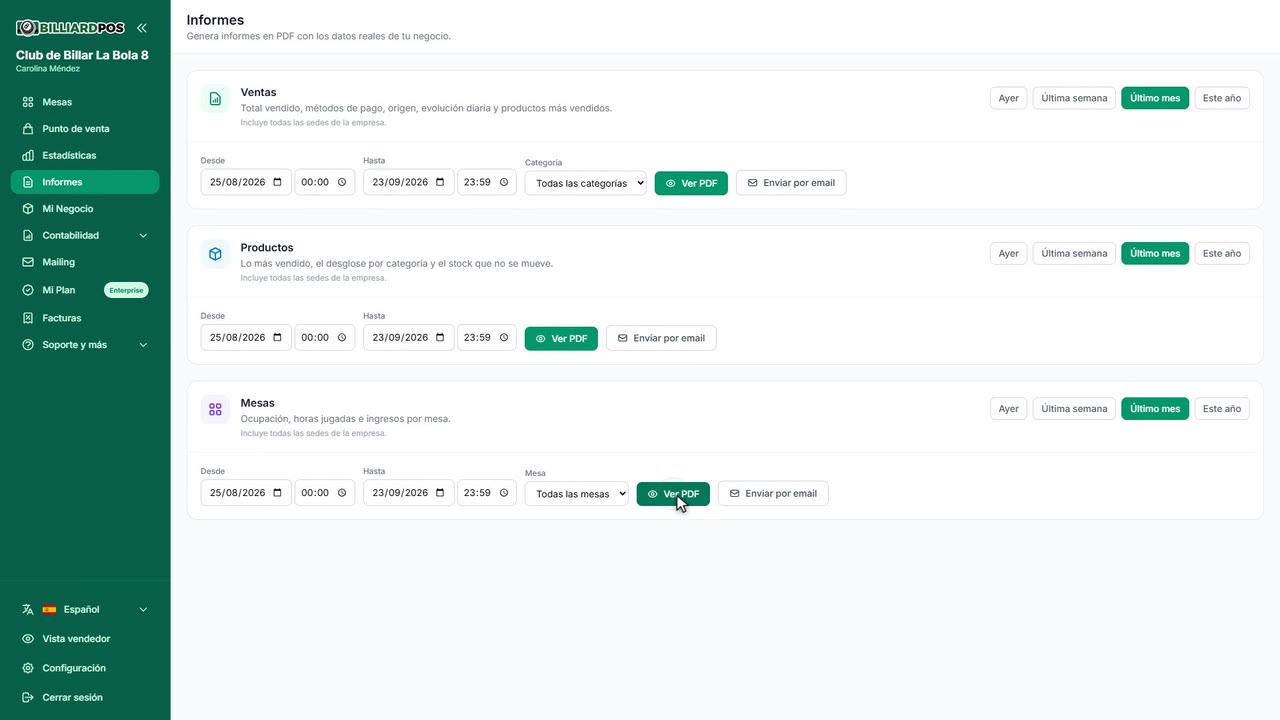
Compras y proveedores
Registra cada factura de proveedor como un documento, con su número, su fecha, su categoría de gasto y sus líneas. Cada línea puede meter stock a un producto o a un ingrediente, o no tocar el inventario si es un servicio, y el coste queda actualizado con lo que realmente has pagado. Los proveedores se guardan con su contacto, teléfono y correo para reutilizarlos, y el total de cada compra alimenta el libro de compras y el balance del módulo de contabilidad.
#compras-y-proveedores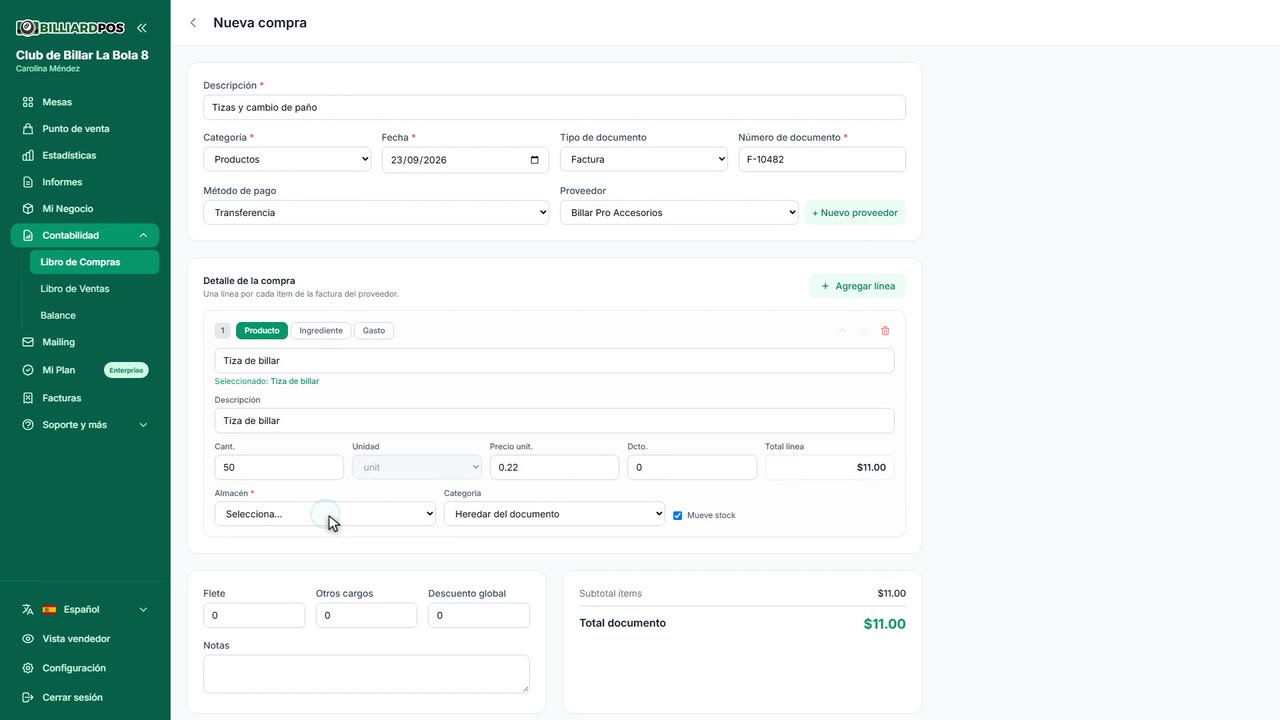
Registro de eliminaciones
Una pantalla que lista cada línea que alguien ha borrado de una cuenta, de un carrito o de una mesa: qué producto era, cuántas unidades, a qué precio, quién lo borró, cuándo y con qué motivo. Se consulta por rango de fechas, y es la forma de saber si un producto «desapareció» de una cuenta antes de cobrarla. Se complementa con la contraseña maestra: si exiges contraseña para borrar, cada eliminación queda además autorizada.
#registro-de-eliminaciones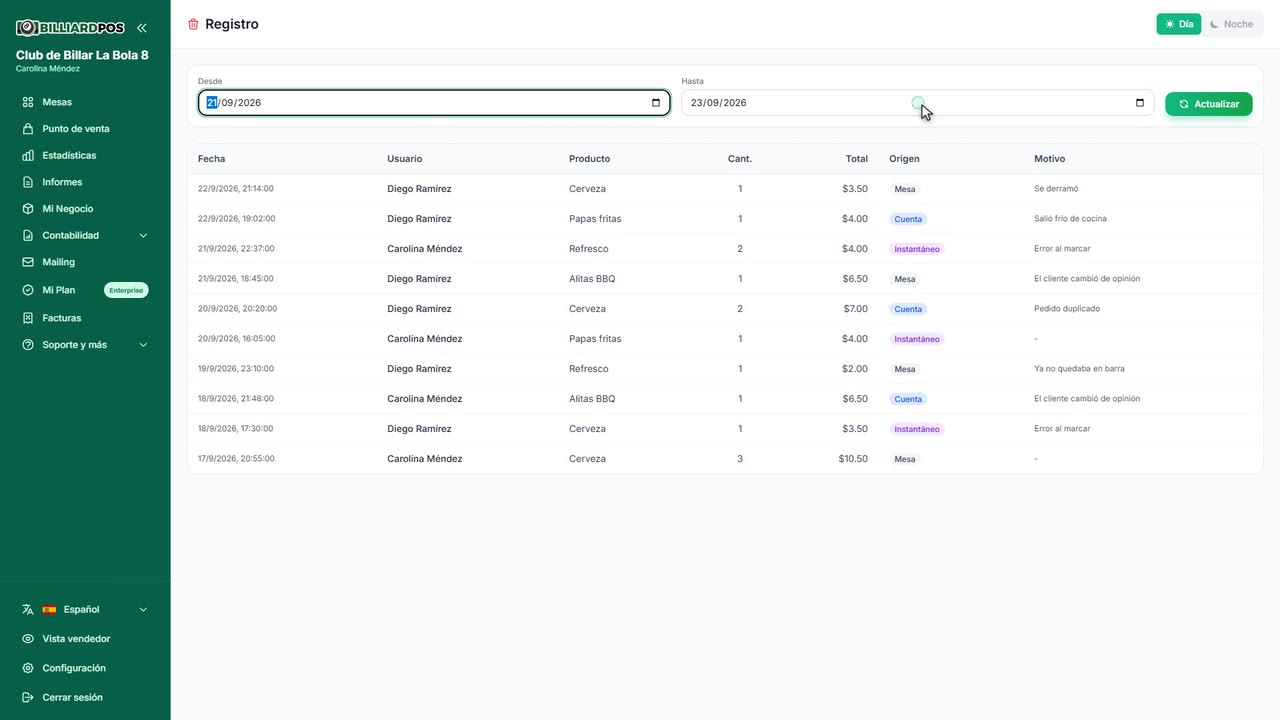
Módulos gratuitos — incluidos en todos los planes; se habilitan en Configuración
Toca cada función para desplegarla.
Pago mínimo
Establece un cobro mínimo por sesión expresado como porcentaje de una hora. Con un 50%, una mesa que se cierra a los diez minutos se cobra igualmente como media hora; a partir de ese punto se cobra el tiempo real. Sirve para que las partidas muy cortas no salgan casi gratis, y funciona como suelo del importe de la mesa, no como un cobro por adelantado.
#pago-minimo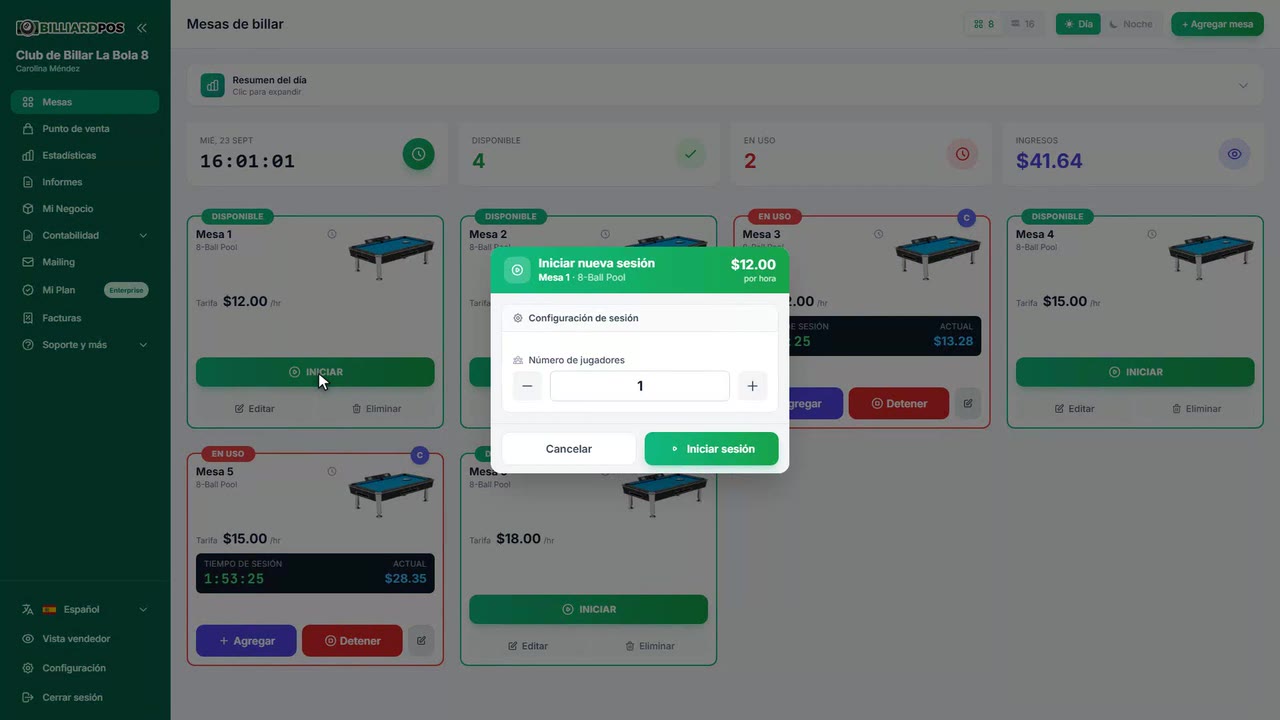
Redondeo de precios
Redondea el importe que se cobra al incremento que definas, hacia abajo o hacia arriba según elijas. El incremento se expresa en la unidad más pequeña de tu moneda: 50 son 50 pesos en una moneda sin decimales y 50 céntimos en una de dos decimales. Es la solución cuando en tu país ya no circulan las monedas pequeñas, y se aplica igual en el cobro de mesas y en el punto de venta.
#redondeo-de-precios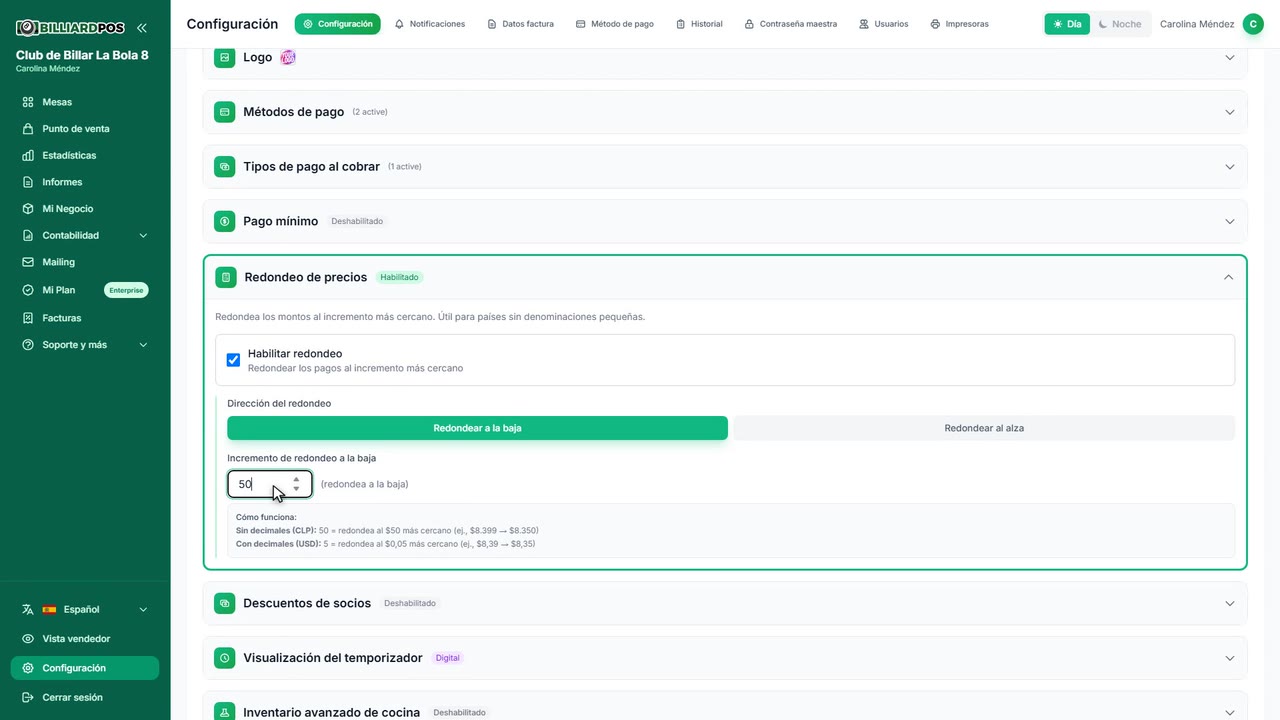
Descuento para socios
Crea una lista de descuentos con nombre y porcentaje —socios, estudiantes, el equipo de la casa— y el operador elige uno al iniciar la sesión de mesa. El descuento acompaña a la sesión hasta el cobro, y si la partida se traslada a otra mesa viaja con el cliente. Como la lista se define en Configuración, el personal no puede inventarse porcentajes sobre la marcha.
#descuento-para-socios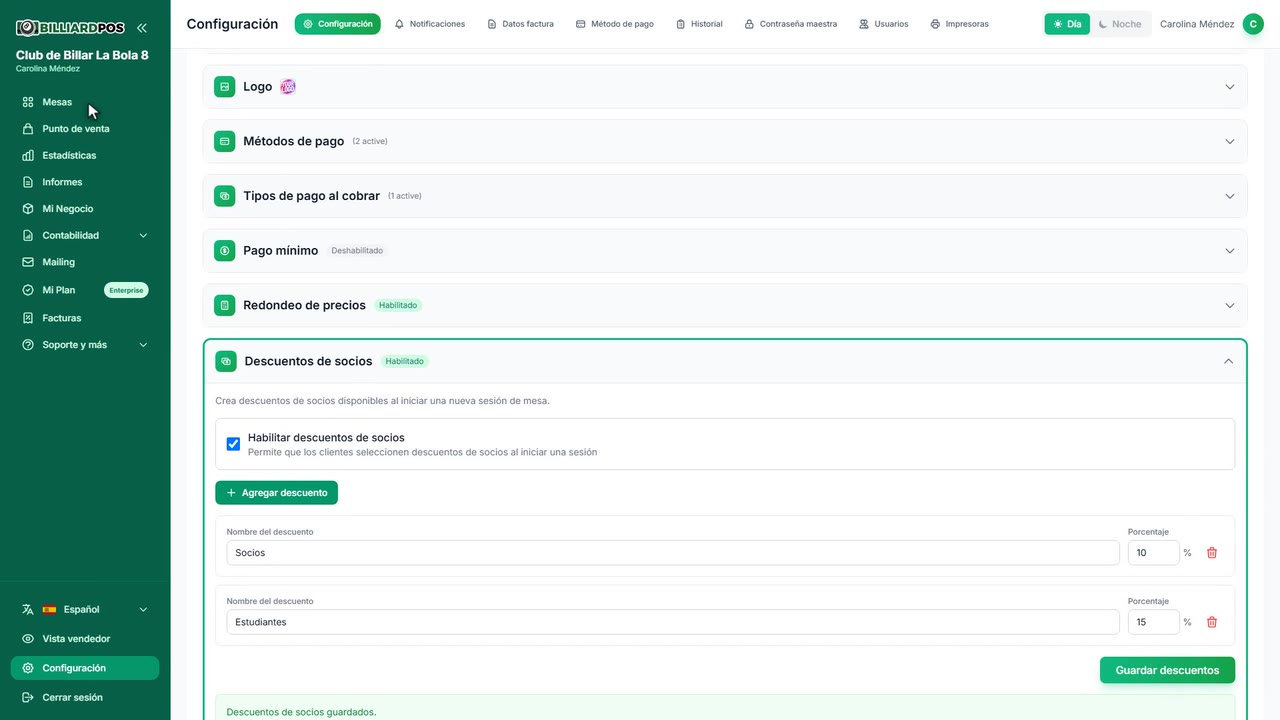
Visualización del temporizador
Elige cómo se ve el cronómetro en las tarjetas de las mesas: en formato digital, 01:37:45, o en texto, 1h 37m 45s. Es una preferencia de toda la cuenta y se nota sobre todo de lejos, en una pantalla colgada en el salón. No cambia en nada el cálculo del cobro, sólo la manera de leer el tiempo.
#visualizacion-del-temporizador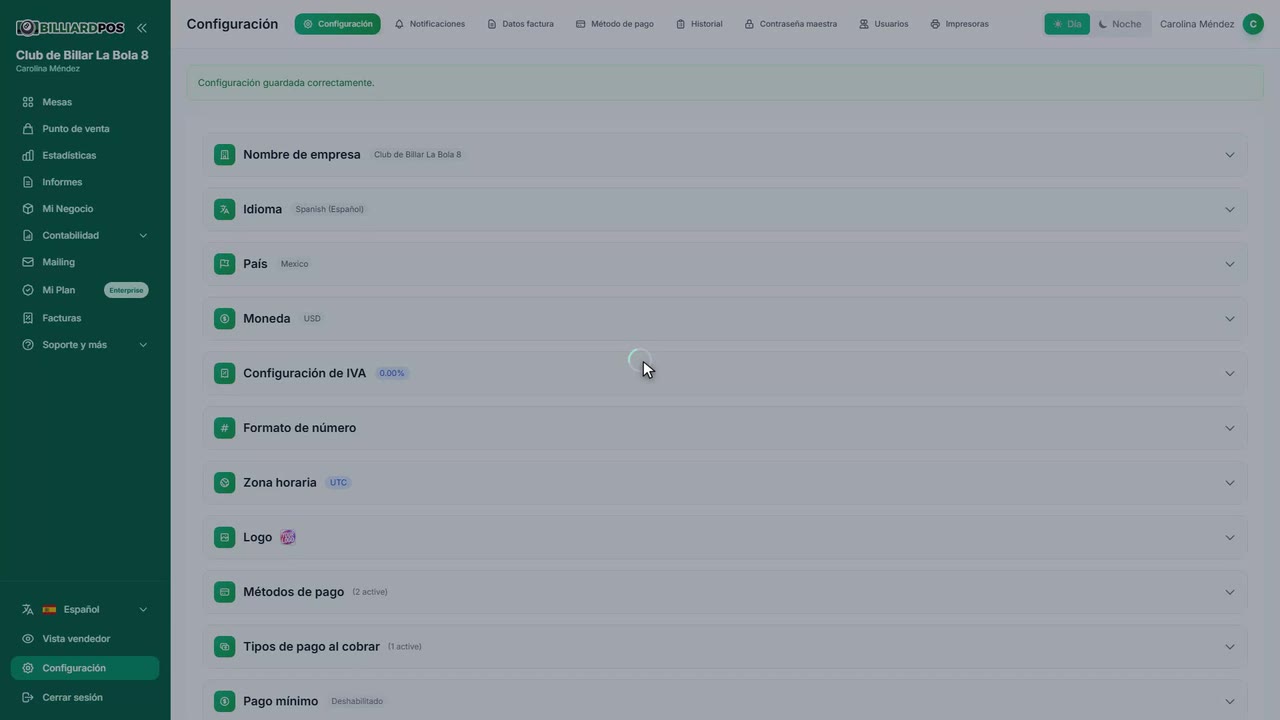
Inventario avanzado de cocina
Activa la gestión de ingredientes y recetas: das de alta cada ingrediente con su unidad, su coste y su merma, montas la receta de cada plato o cóctel y el stock de ingredientes se descuenta solo al vender el producto. Puedes trabajar en sistema métrico (kg, g, ml, l) o imperial (lb, oz, fl oz, gal) y recibir un aviso por correo cuando un ingrediente baje del umbral. Convive con el stock de productos, que se sigue contando por unidades.
#inventario-avanzado-de-cocina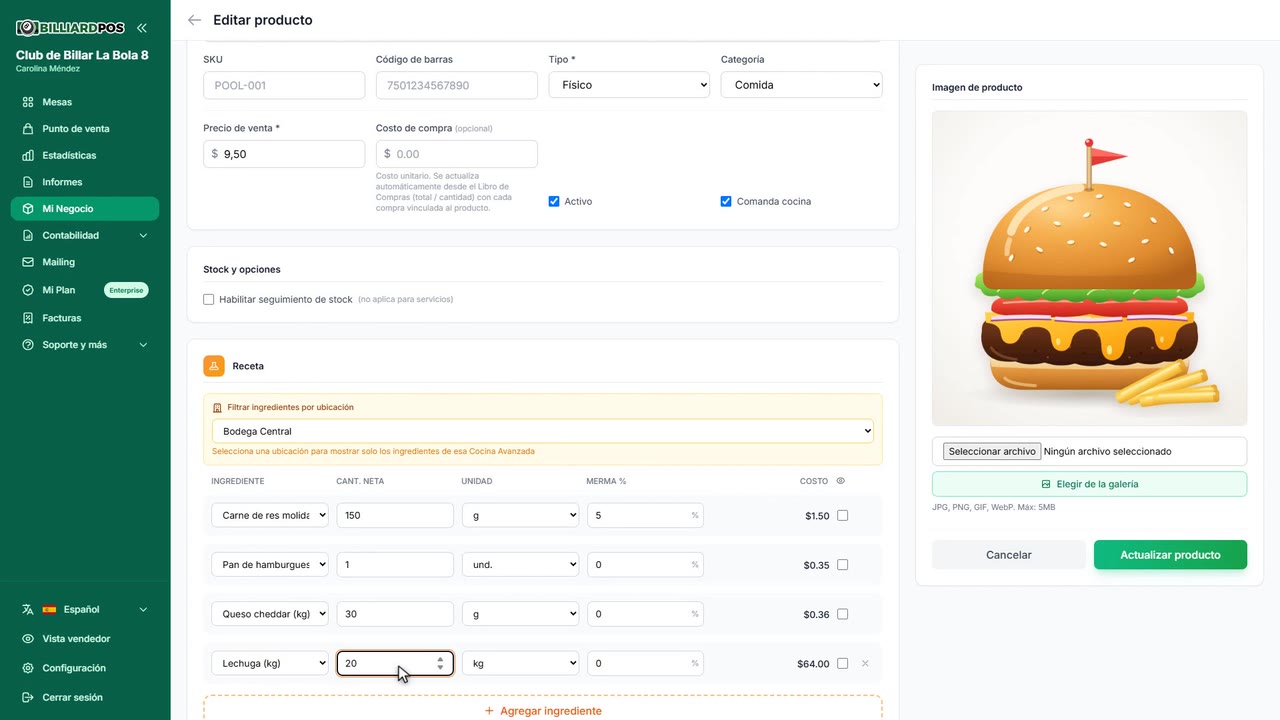
Precios secundarios para mesas
Permite que cada mesa tenga una segunda tarifa por hora, normalmente con descuento, además de la normal. Al iniciar la sesión el operador elige con cuál se cobra, y puedes dejar una de las dos preseleccionada para esa mesa. Cuando activas el módulo aparece el campo de tarifa secundaria en el formulario de alta y edición de mesas.
#precios-secundarios-para-mesas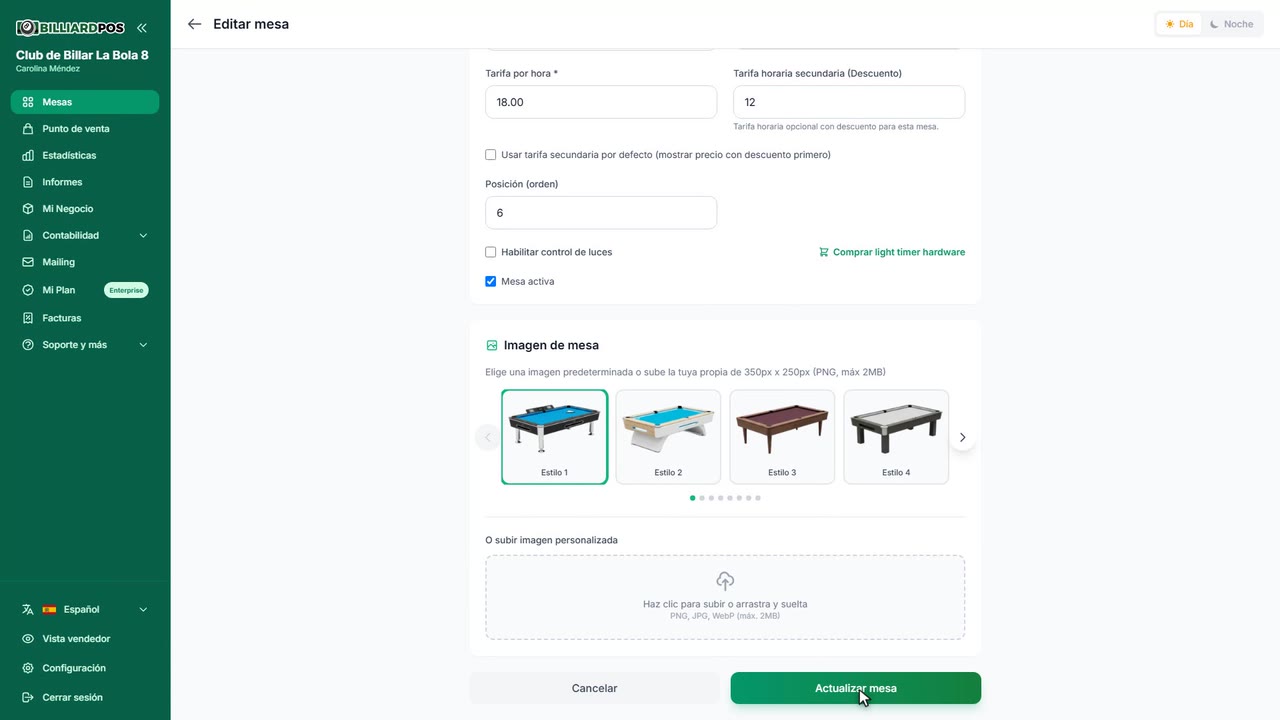
Cobro por hora por jugador
Cobra el tiempo de mesa según cuántos jugadores hay, en lugar de una tarifa única por mesa. Defines cuántos jugadores cubre la tarifa normal y cuánto cuesta por hora cada jugador adicional; si dejas ese importe en cero, cada jugador de más suma otra tarifa completa. El contador en vivo y el total del cobro usan el número de jugadores de la sesión, así que añadir o quitar a alguien cambia el precio al momento.
#cobro-por-hora-por-jugador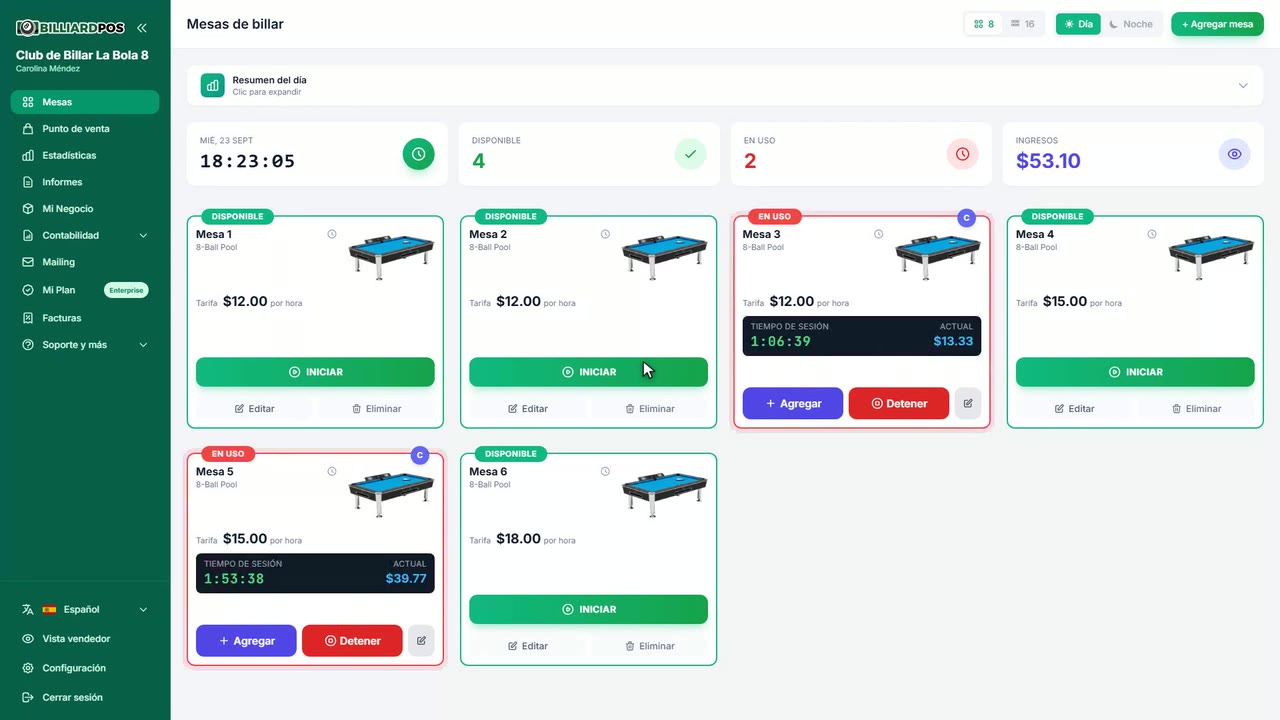
Turnos de caja
Obliga a abrir y cerrar turno de caja antes de poder usar Mesas o el Punto de Venta. Al abrir se declara el efectivo inicial y, al cerrar, el turno resume las ventas por origen, los ingresos por método de pago, los movimientos de entrada y de salida, el efectivo esperado y el realmente contado, con su diferencia. Con el módulo desactivado cualquier usuario opera sin turno; con él activo, la exigencia recae sobre los usuarios que no son administradores.
#turnos-de-caja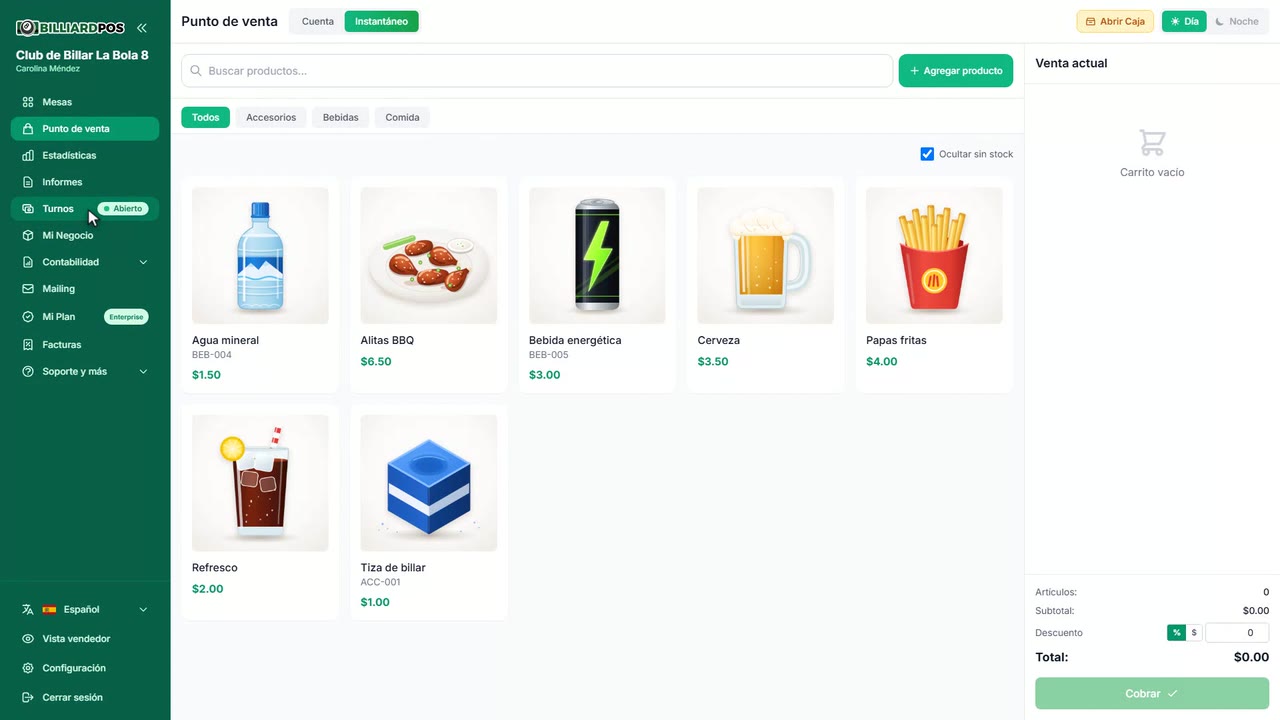
Sin cobrar
Permite cerrar una mesa sin cobrarla —la partida del dueño, una invitación, una reclamación— pidiendo siempre un motivo, que queda guardado en la sesión. Eliges entre dos formas de registrarla: dejar la sesión con valor cero, que sigue apareciendo en el listado como uso de la mesa, o no registrarla en estadísticas, que libera la mesa sin sumar nada a los informes. Respeta las reglas de turno de caja igual que cualquier otro cobro.
#sin-cobrar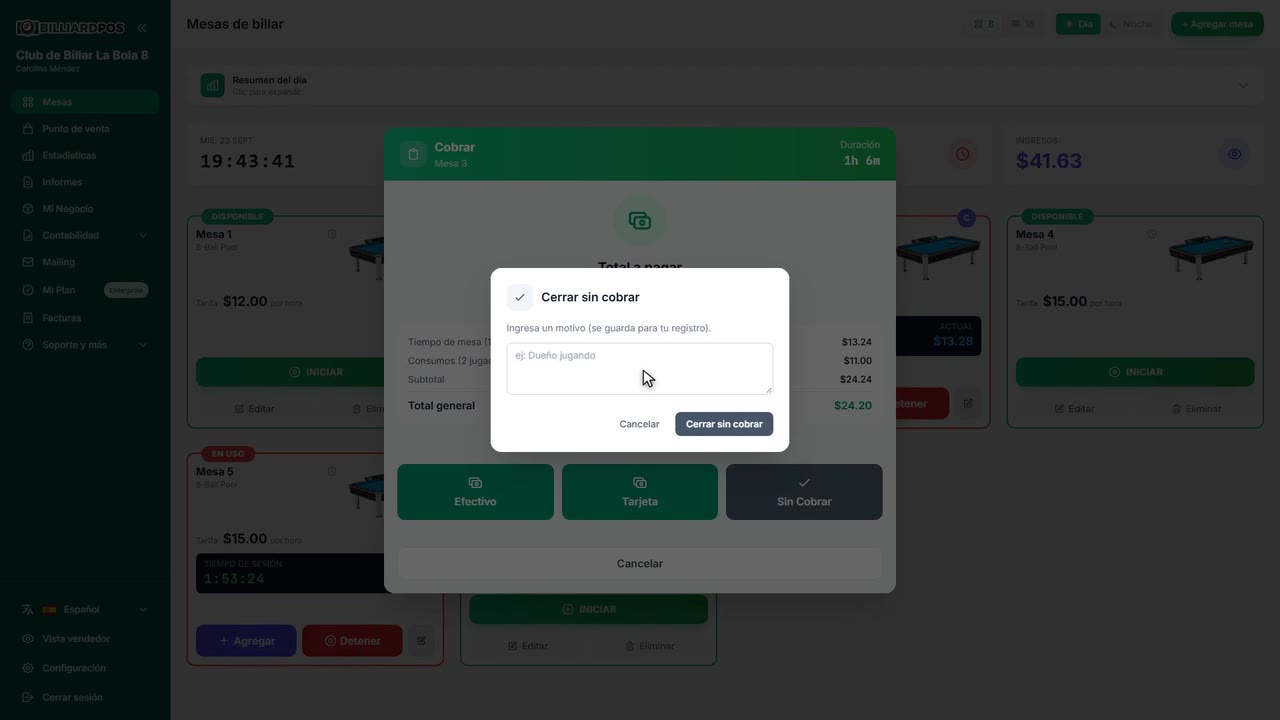
Anular órdenes
Anula una mesa o una venta abierta que nunca se va a cobrar: se cierra sin importe, no cuenta ni en ventas ni en el arqueo de caja, y queda registrada con su motivo, su comentario, quién la anuló y cuánto se habría cobrado. El inventario se devuelve línea a línea, marcando sólo lo que volvió físicamente a la estantería; los productos de receta no se devuelven, porque un cóctel ya preparado no se deshace. Requiere tener configurada una contraseña maestra: sin ella la opción ni siquiera aparece.
#anular-ordenes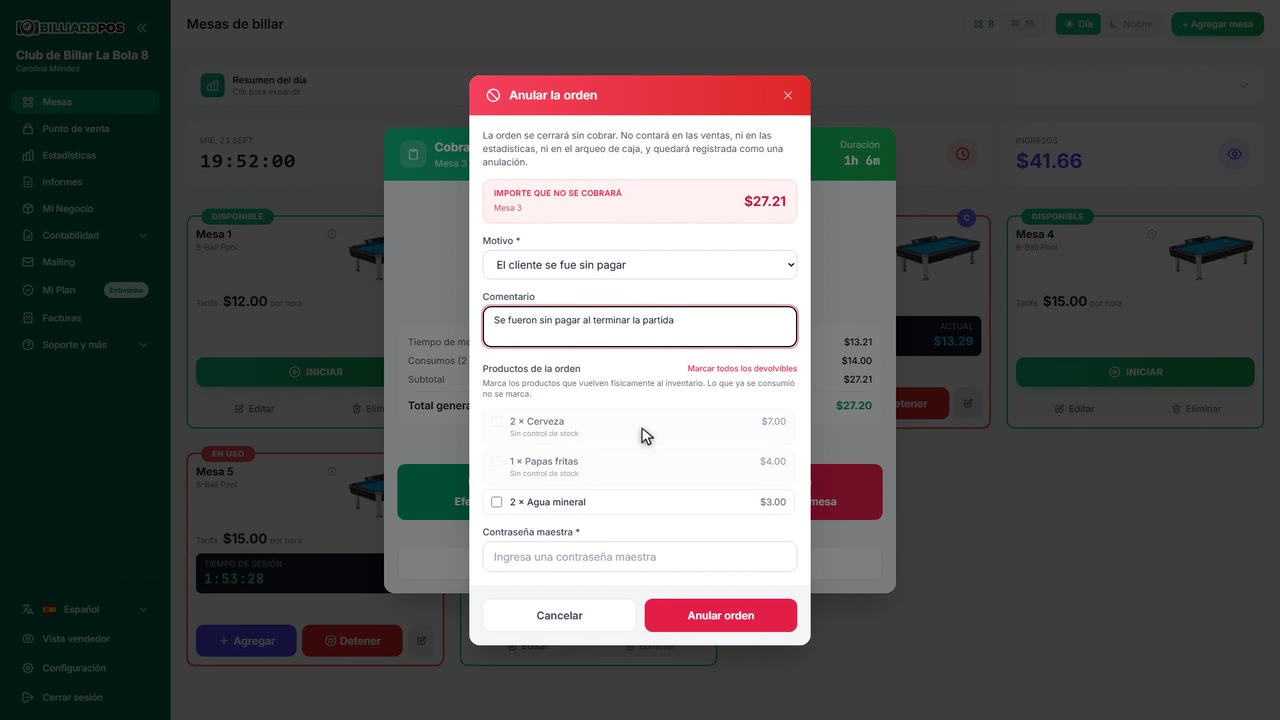
Iniciar mesa atrasada
Para cuando a alguien se le olvida arrancar la mesa. Al iniciar la sesión puedes indicar cuántos minutos lleva jugando el grupo o a qué hora empezó de verdad, y la mesa arranca con ese tiempo ya contado. El máximo son 12 horas, y la hora se interpreta en la zona horaria de tu local, no en el reloj del ordenador de la caja.
#iniciar-mesa-atrasada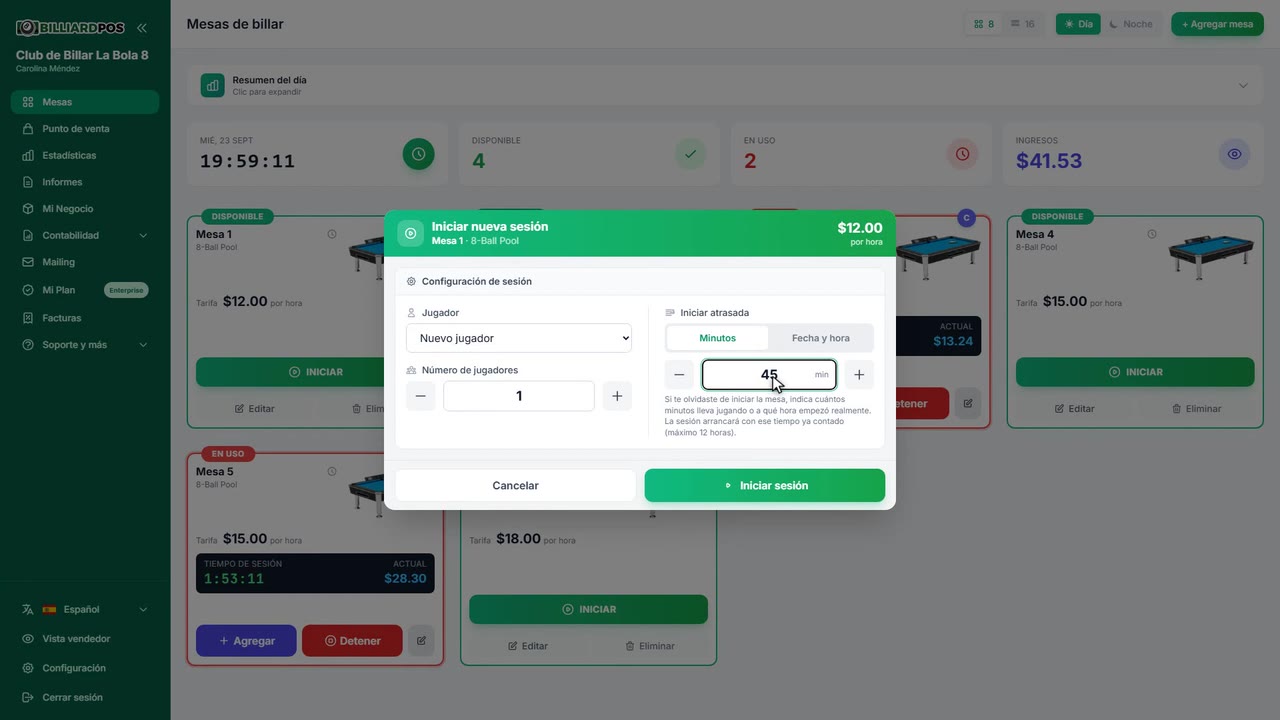
Pago en espera
Para cuando el grupo termina de jugar pero todavía no quiere pagar: detienes el tiempo y dejas la cuenta en espera, con el importe congelado tal como estaba al detenerla. La mesa queda libre para el siguiente grupo y su luz se apaga, y la cuenta sigue a la vista en la página de mesas como una tarjeta roja cuya única acción es cobrarla; mientras está en espera no se le pueden añadir consumos. Además, un turno de caja no se puede cerrar con cuentas en espera: al intentarlo se listan una a una, con su importe y cuánto llevan esperando.
#pago-en-espera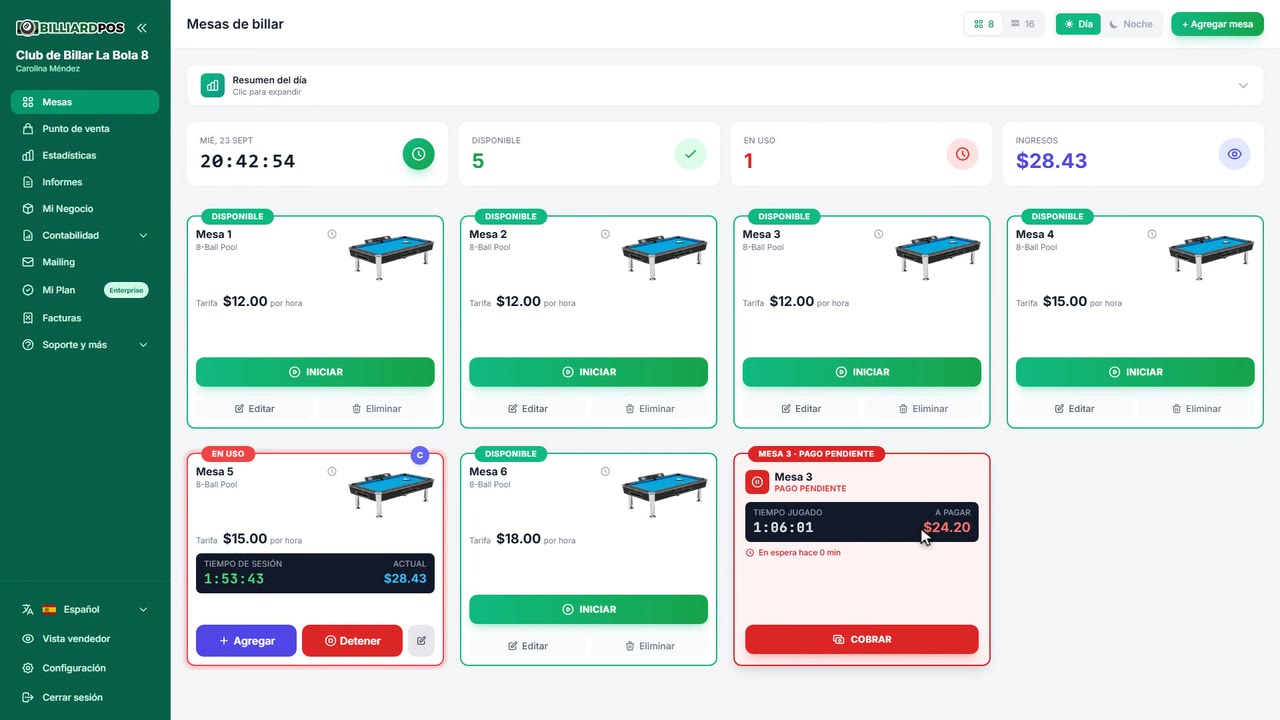
Temporizador de cuenta regresiva en mesas
Permite iniciar una mesa con un tiempo de alquiler fijo, por ejemplo tres horas: la tarjeta cuenta hacia atrás y, al llegar a cero, suena una alarma y queda un aviso hasta que un operador lo cierra. Puedes además definir paquetes de tiempo con nombre, duración y precio plano, que el personal elige al abrir la mesa; en un paquete no hay prorrateo ni tiempo extra. En una cuenta atrás sin paquete, el tiempo jugado de más se sigue cobrando con normalidad.
#temporizador-cuenta-regresiva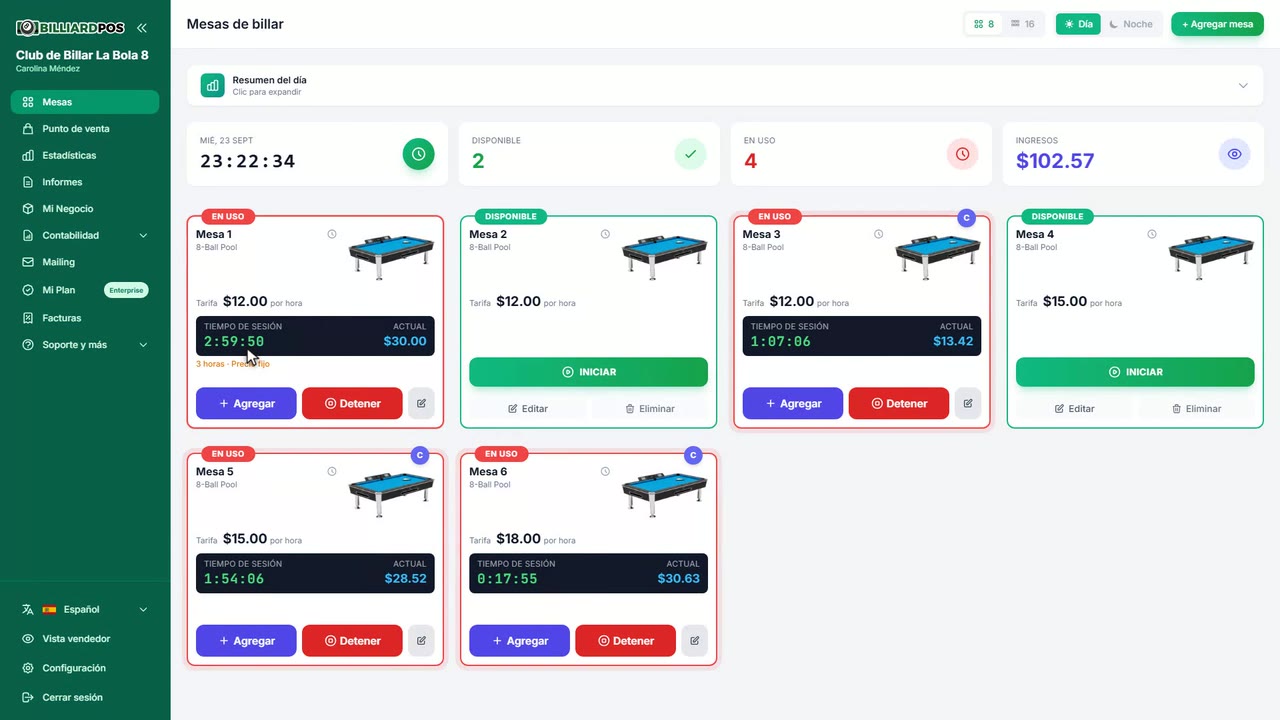
Productos personalizados en POS
Añade al carrito del punto de venta o a una cuenta abierta un artículo con nombre y precio libres, sin necesidad de tenerlo en el catálogo. Sirve para lo que se vende de vez en cuando: el alquiler de un taco, una reparación, algo que todavía no has dado de alta como producto. El operador ve un botón en el POS donde escribe el nombre y el importe, y la línea se suma directamente al consumo del cliente.
#productos-personalizados-en-pos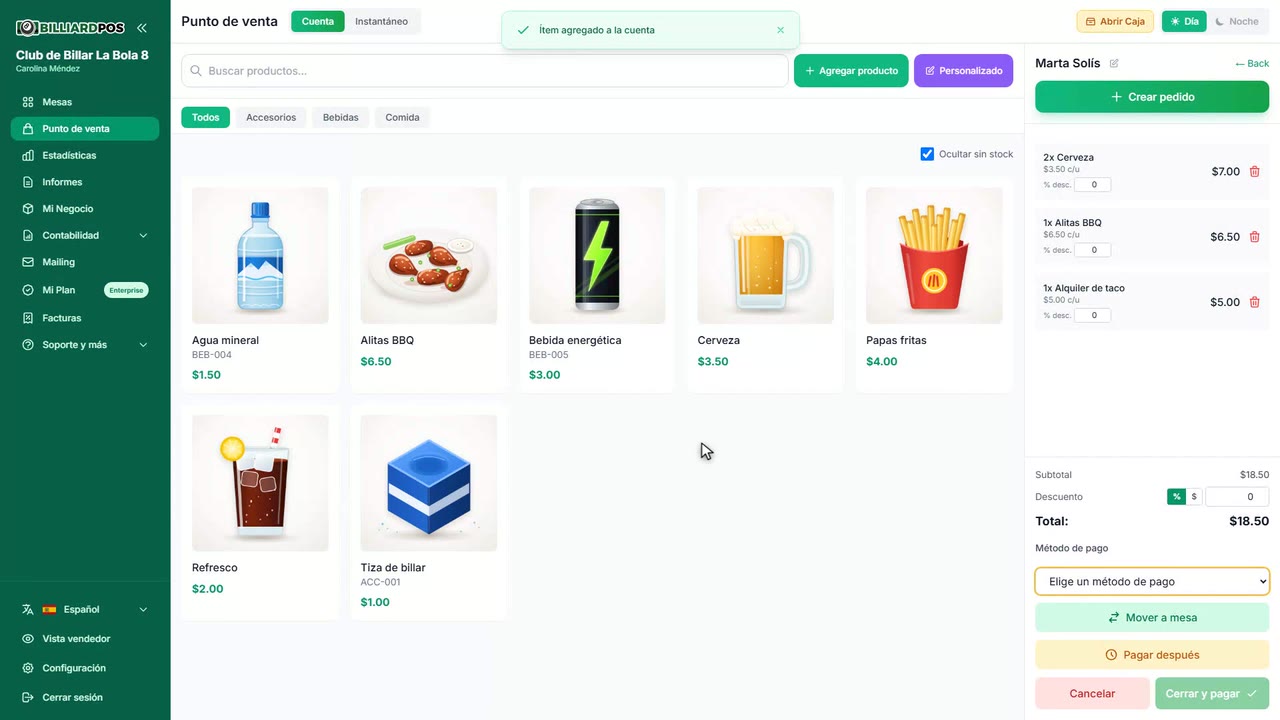
Tipo de descuento de inventario
Decide en qué momento se descuenta el inventario de los productos vendidos en cuentas abiertas del punto de venta. Al vender, el stock se descuenta en cuanto el producto se añade a la cuenta y se devuelve si se quita o se cancela, con lo que el inventario cuadra al cerrar el turno; al cobrar, que es la opción por defecto, se descuenta cuando la cuenta se paga y se cierra. Es la diferencia entre contar lo que ya salió de la nevera y contar lo que ya está pagado.
#tipo-de-descuento-de-inventario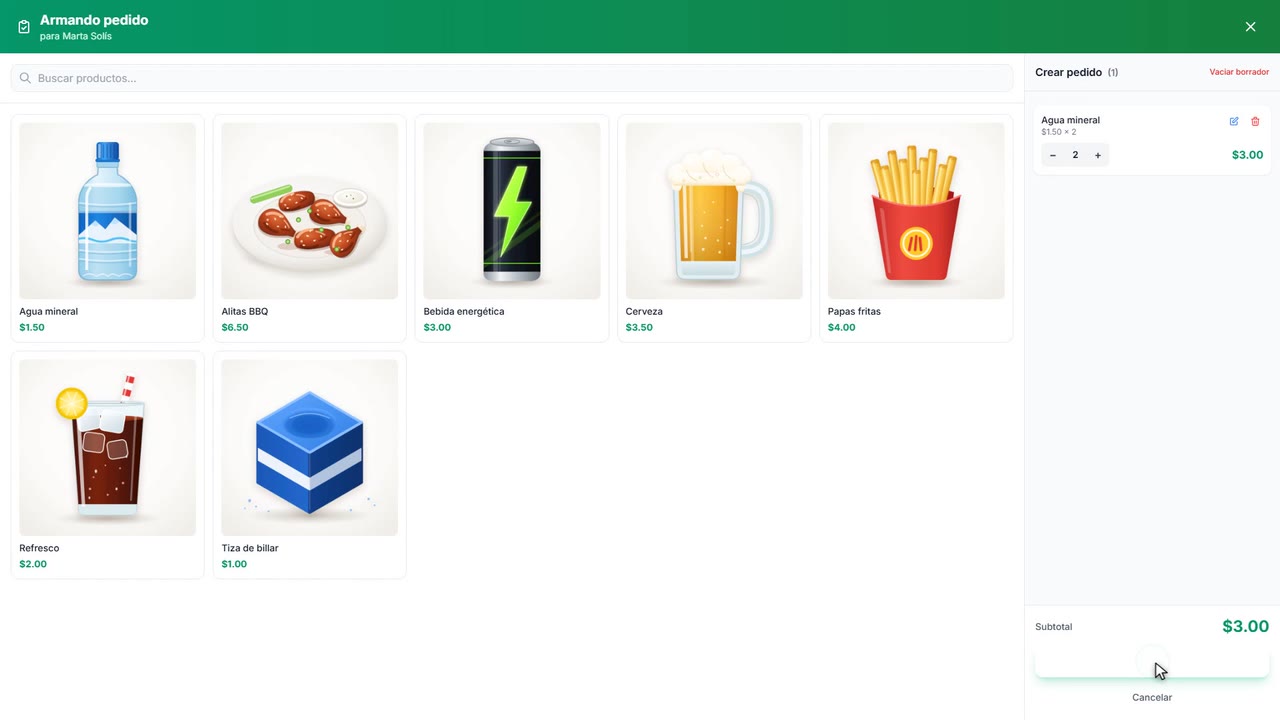
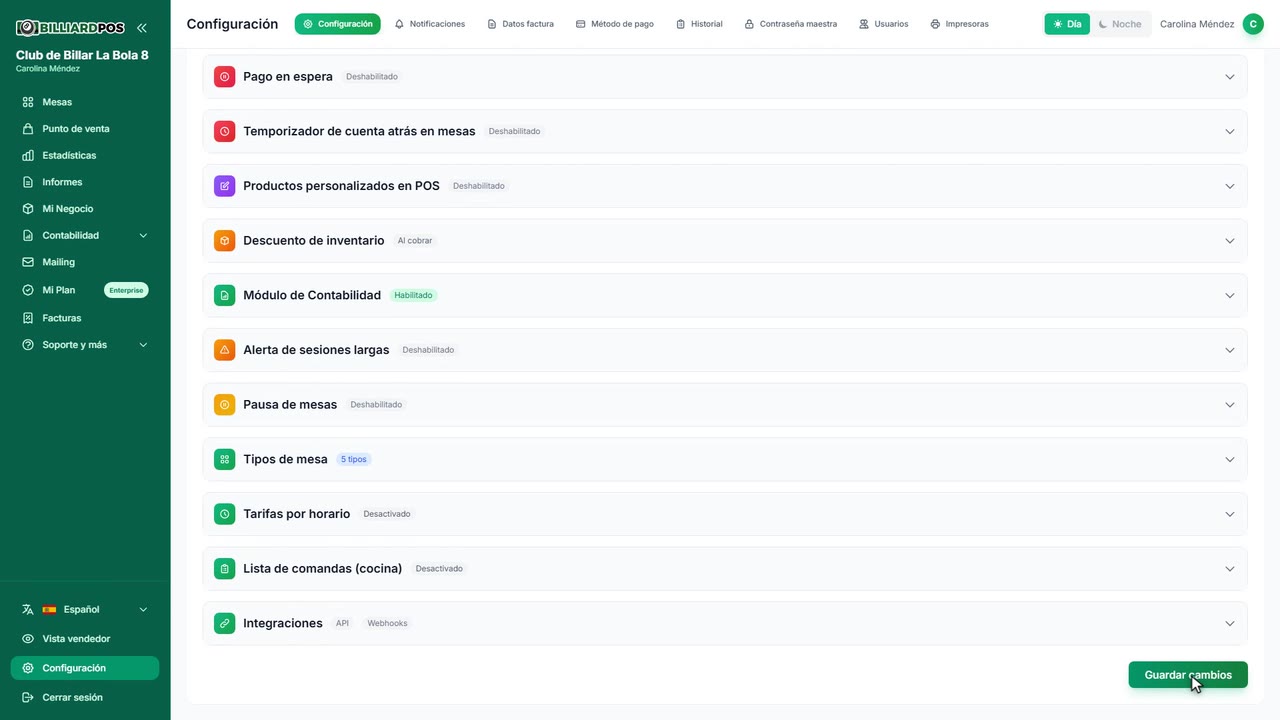
Módulo de contabilidad
Añade al menú lateral una sección de Contabilidad con libro de compras, libro de ventas y un balance de ingresos frente a egresos. En el libro de compras registras las facturas de tus proveedores por categoría, y el libro de ventas recoge lo facturado en el periodo, con filtros por fechas y exportación. Está apagado hasta que lo enciendes en Configuración.
#modulo-de-contabilidad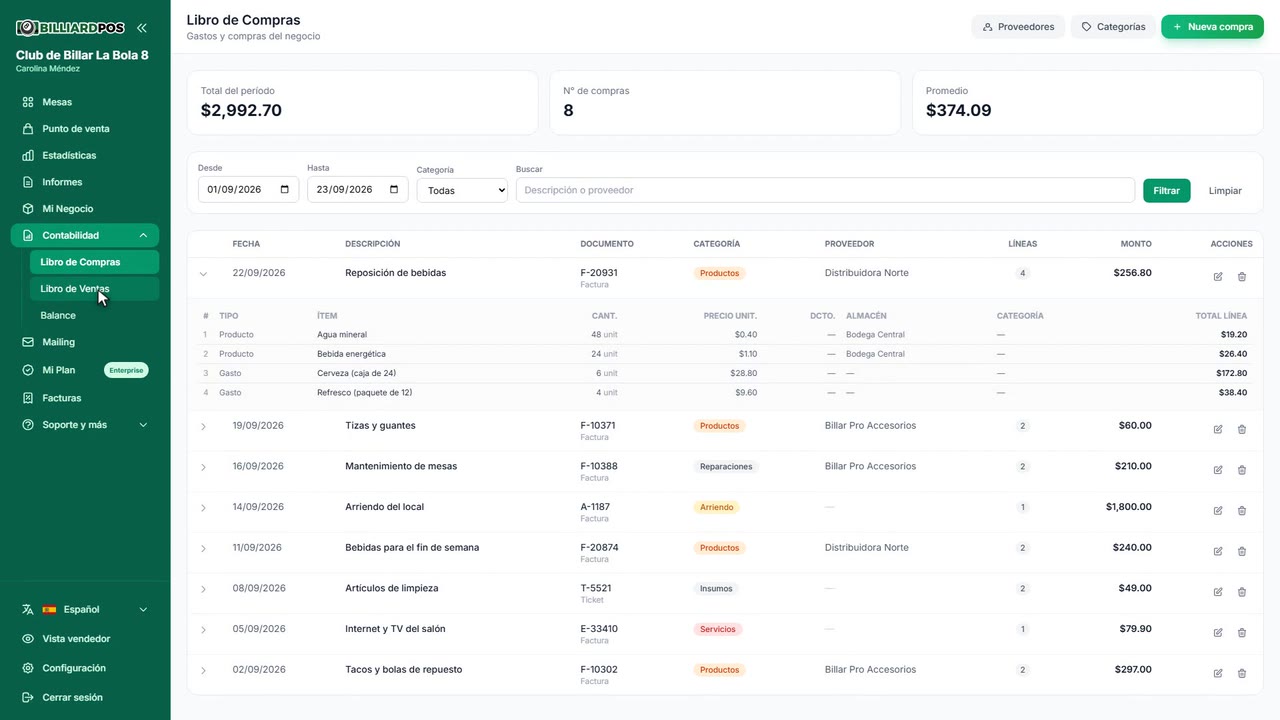
Alerta de sesiones largas
Marca visualmente las mesas cuya sesión supera el tiempo que tú definas, para que nadie se olvide de cobrar una mesa que lleva media noche abierta. Fijas el umbral en minutos —180, tres horas, es una sugerencia razonable— y con cero la alerta queda desactivada. Es un aviso en pantalla: no cierra la mesa ni cambia lo que se cobra.
#alerta-de-sesiones-largas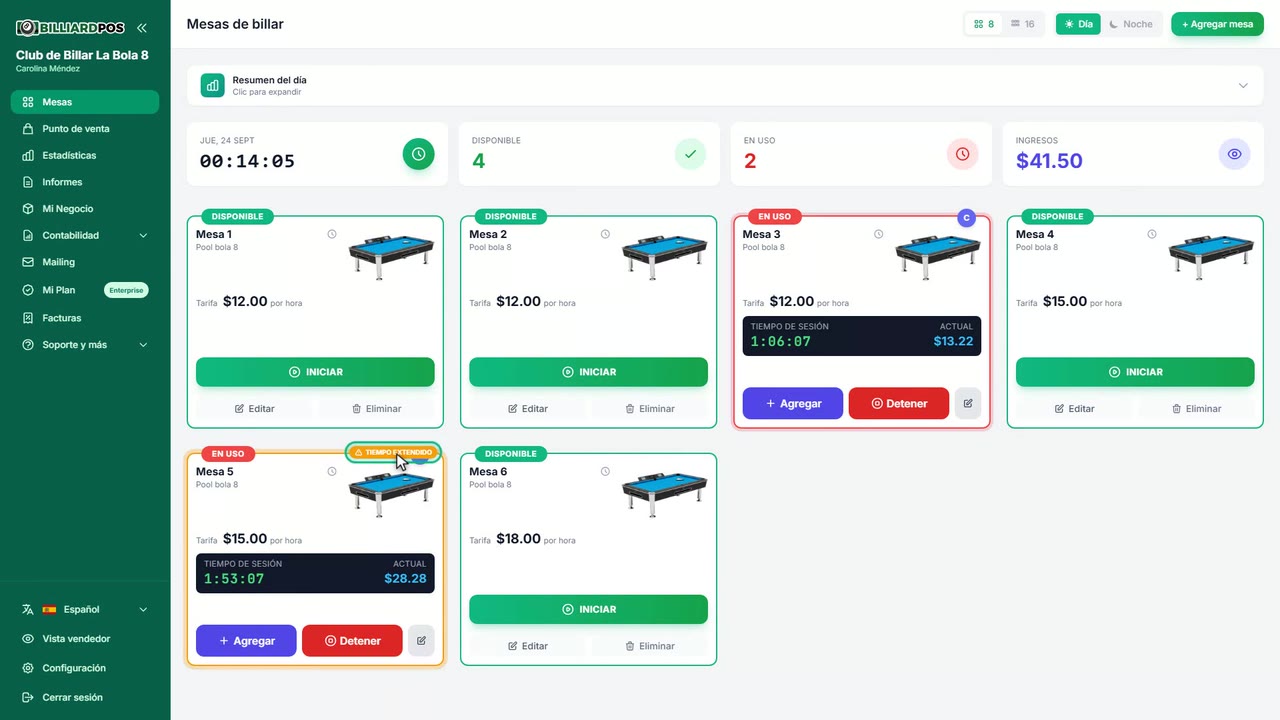
Pausa de mesas
Permite congelar el cronómetro de una mesa cuando los jugadores paran —para comer, para ir al baño— y reanudarlo después. Mientras está en pausa el tiempo no avanza y, por defecto, el importe deja de subir hasta que el operador reanuda la sesión; si lo prefieres, el tiempo en pausa se puede cobrar a un porcentaje de la tarifa, de 0% a 100%. Si el módulo está desactivado, el botón de pausa no aparece en las tarjetas de las mesas.
#pausa-de-mesas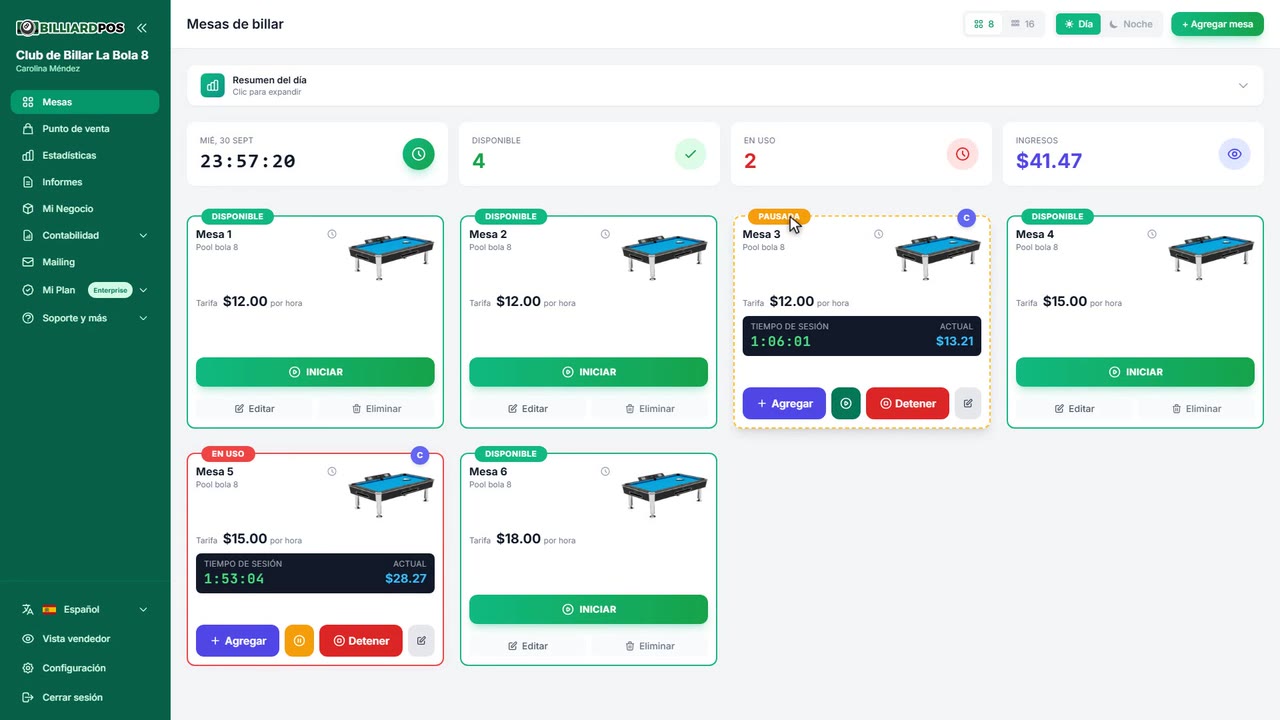
Tipos de mesa
Personaliza la lista de tipos de mesa de tu salón —bola 8, carambola, snooker, futbolín o lo que tengas— y esos son los tipos que se ofrecen al crear o editar una mesa. Puedes añadir los tuyos, quitar los que no uses y volver a la lista por defecto cuando quieras. Sirve para distinguir y agrupar las mesas en pantalla y en los informes.
#tipos-de-mesa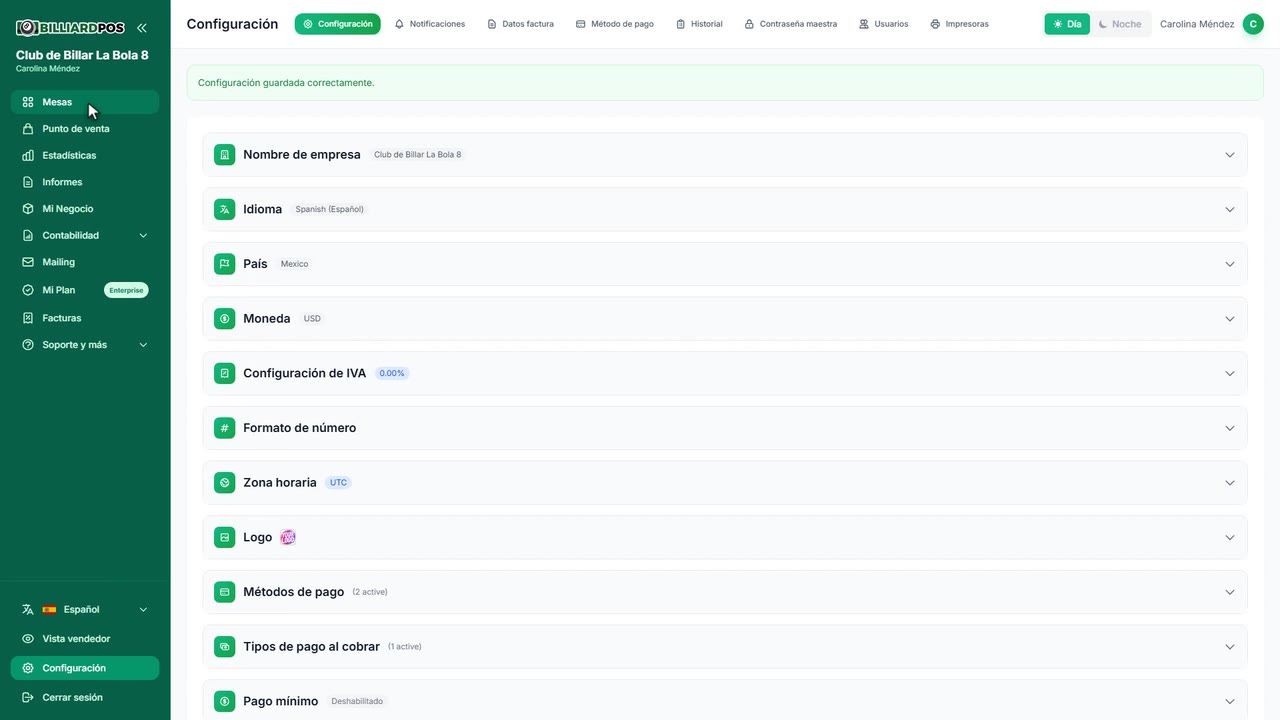
Tarifas por horario
Cobra una tarifa por hora distinta según el día de la semana y la franja horaria: happy hour entre semana, tarifa de fin de semana, precio de madrugada. Las reglas pueden aplicarse a todas las mesas o sólo a una, y las de una mesa concreta mandan sobre las generales; si la hora de fin es anterior a la de inicio, la franja cruza la medianoche. El tiempo que no cubre ninguna regla se cobra a la tarifa normal de la mesa, una sesión que atraviesa varias franjas paga cada una en proporción, y mientras una mesa tenga reglas su tarifa por media hora deja de aplicarse.
#tarifas-por-horario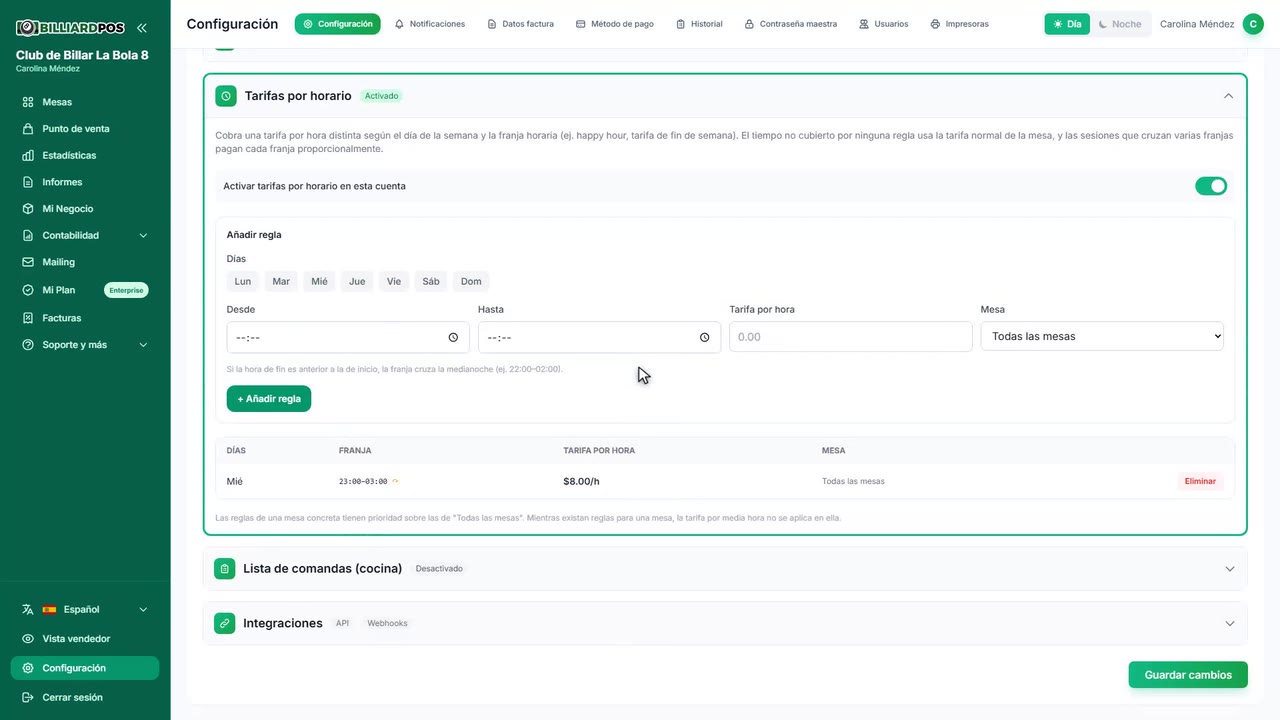
Lista de comandas de cocina
Muestra en el punto de venta una pestaña con todas las comandas enviadas a cocina, cada una con sus productos, sus notas y su botón de «Entregada», más el historial del turno. Las comandas pendientes cambian de color según lo que llevan esperando —verde, ámbar y rojo— y tú fijas los minutos de cada umbral. Sólo se registran los productos marcados para cocina, y funciona sin impresora: la pantalla y la impresión de comandas son independientes.
#lista-de-comandas-de-cocina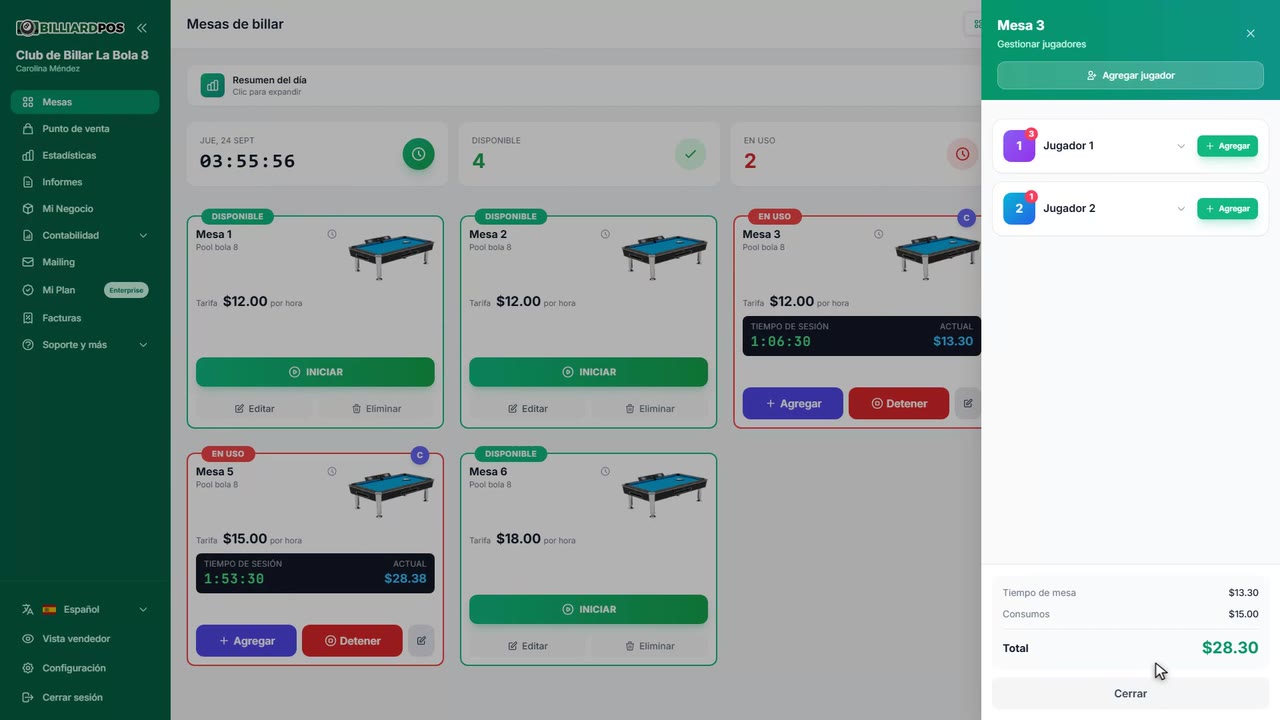
Pago mixto y métodos de pago configurables
Crea tus propios métodos de pago —efectivo, débito, transferencia, la aplicación que aceptes— y ordénalos como los usas en el mostrador. Con el pago mixto activado, un mismo cobro se puede repartir entre varios: 20.000 en efectivo y el resto con tarjeta, por ejemplo. Las partes tienen que sumar exactamente el importe cobrado y cada una debe usar un método que exista, porque de ahí salen el arqueo de caja y el desglose de los informes.
#pago-mixto-y-metodos-de-pago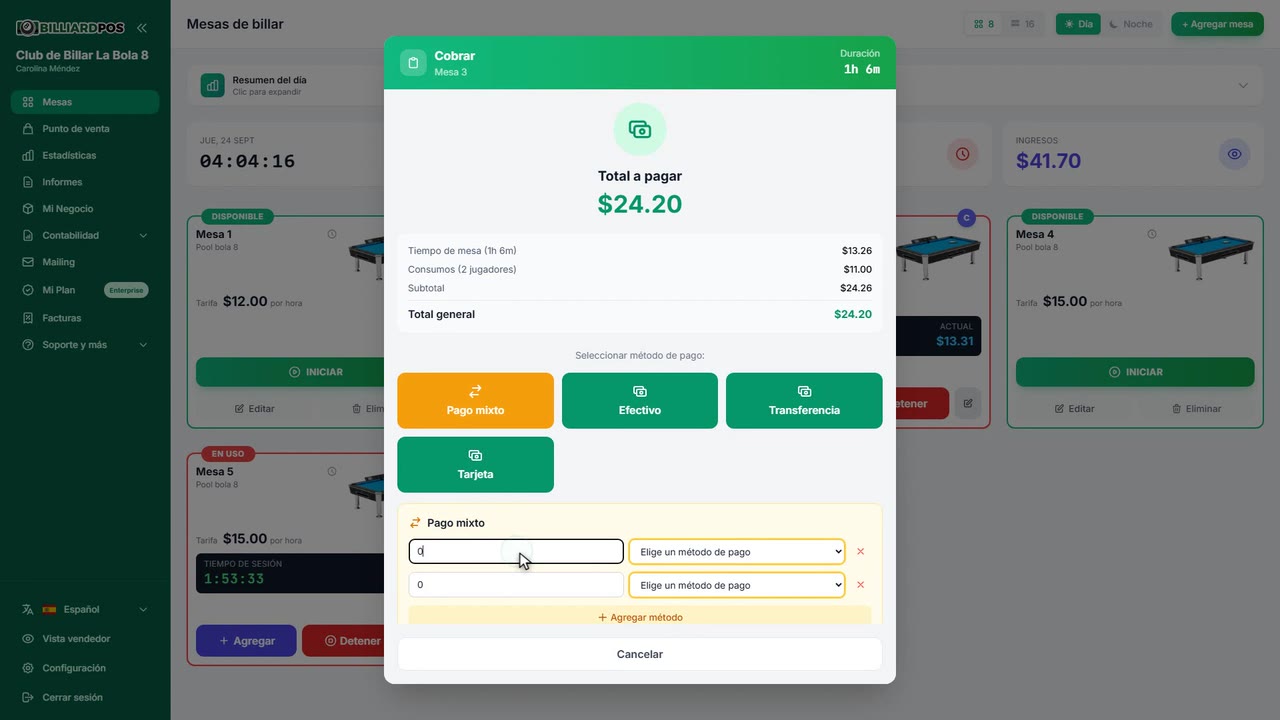
Tipos de cobro en el checkout
Decides qué formas de repartir la cuenta ve el personal al cobrar una mesa. Hay cuatro: pago individual, en el que una persona paga todo y que siempre está disponible; dividir en partes iguales entre todos los jugadores; paga el perdedor, para elegir a mano quién paga; y mover cuenta, que traslada la deuda a una cuenta del punto de venta. Las que dejes sin marcar no aparecen en la ventana de cobro, así que la pantalla sólo enseña lo que de verdad usas.
#tipos-de-cobro-en-el-checkout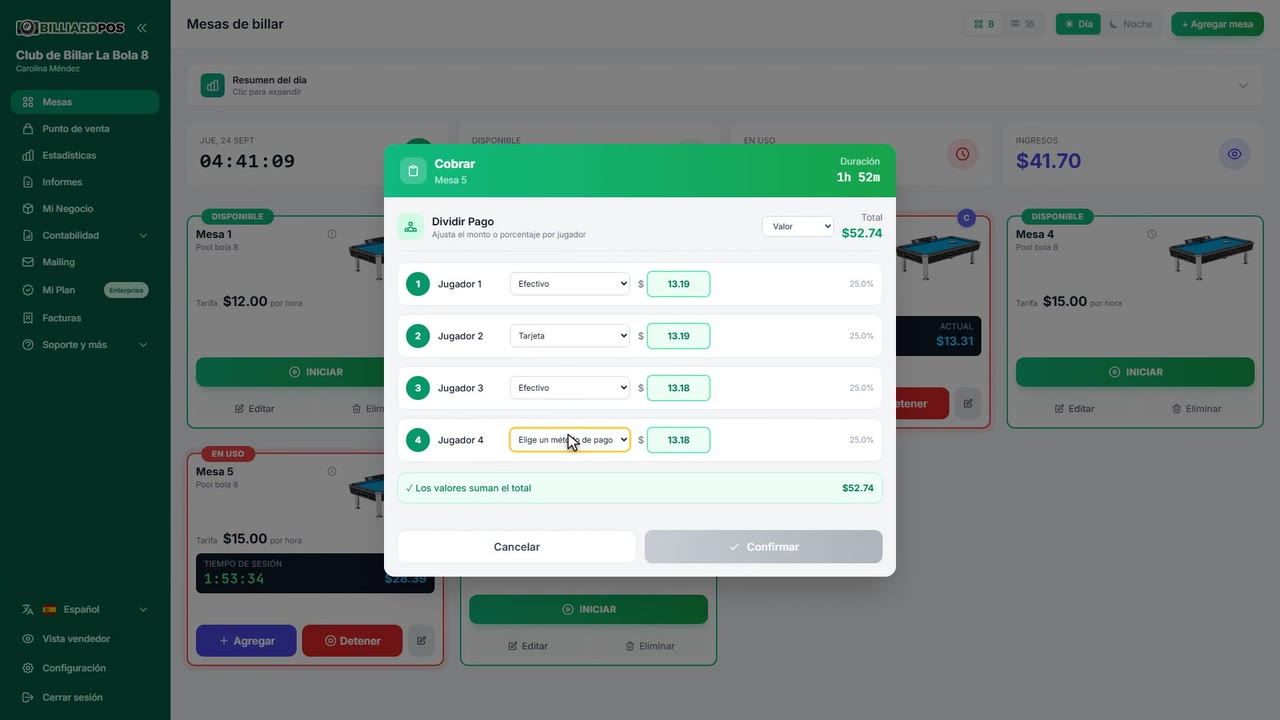
API externa y webhooks
Abre BilliardPOS a otros programas. La API deja que un sistema externo consulte tus mesas y su estado y maneje la sesión entera —iniciar, pausar, reanudar y cerrar—, autenticándose con claves que generas tú y puedes revocar cuando quieras. Los webhooks van al revés: avisan a tu servidor cada vez que una sesión empieza, se pausa, se reanuda, se cierra o se cancela, firman cada envío para que compruebes que viene de nosotros y reintentan si tu sistema no responde. Las dos cosas están apagadas salvo que las enciendas, y la documentación está dentro del panel.
#api-externa-y-webhooks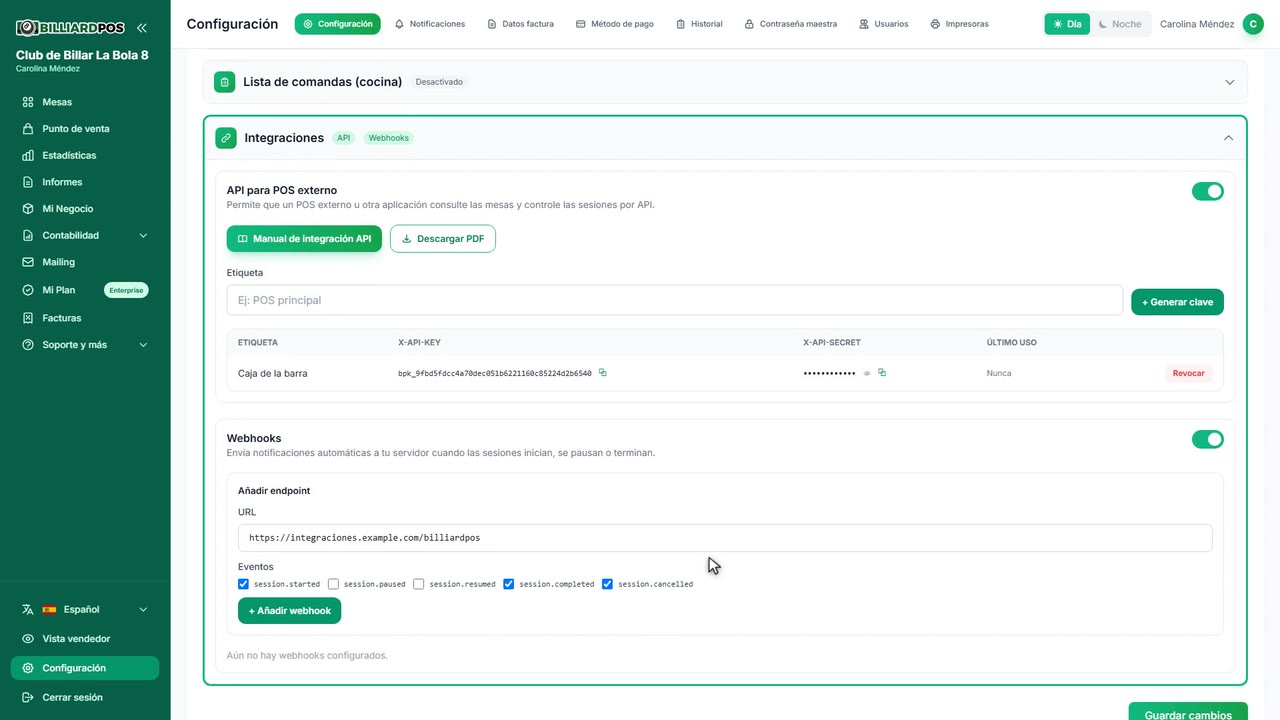
Mailing a clientes
Guarda tu lista de socios y clientes con su nombre, correo, teléfono y notas, y mándales emails desde tu propio servidor SMTP, con tu remitente y tus colores. Compones el mensaje sobre una plantilla que puedes editar, lo previsualizas antes de enviarlo y cada correo saluda a su destinatario por su nombre. Queda el historial de campañas, con cuántos correos salieron y cuántos fallaron, y la lista de socios se exporta en CSV.
#mailing-a-clientes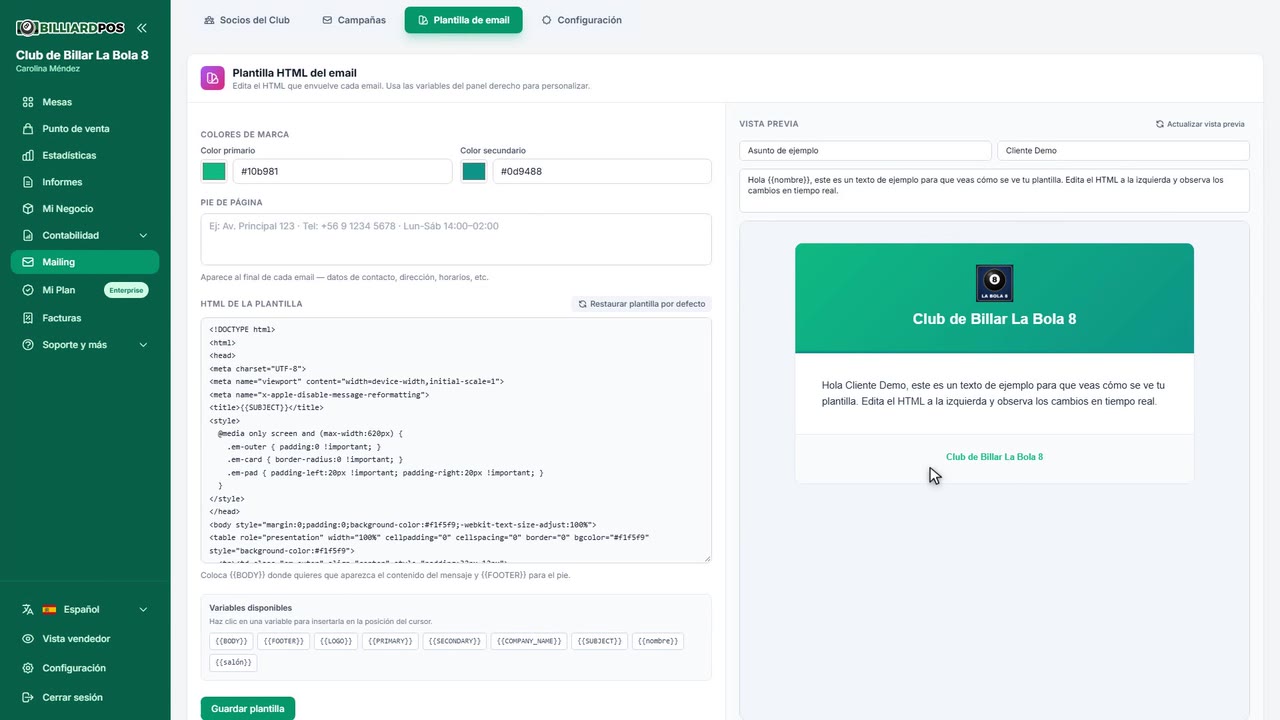
El único módulo de pago — 99 USD de hardware en un pago único, más 9 USD al mes de servicio
No va incluido en los planes: se paga aparte. Toca para leer cómo funciona.
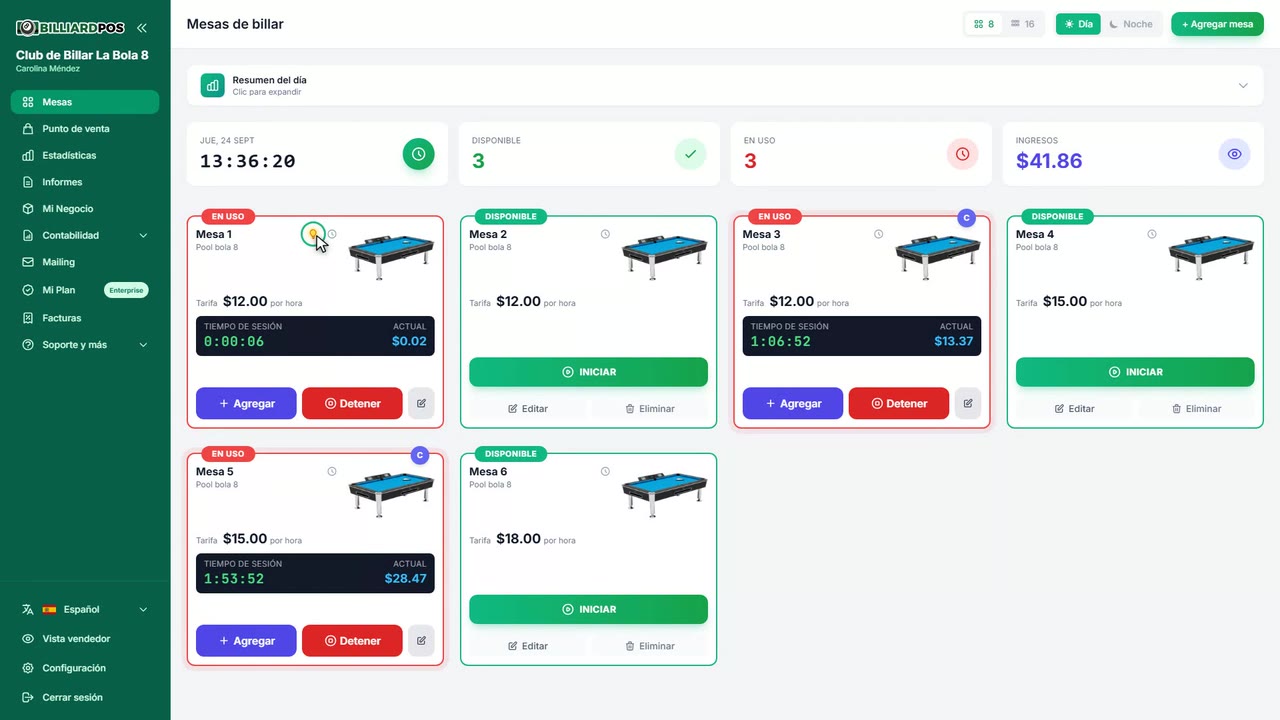
Control de luces por mesa con relés
99 USD hardware + 9 USD/mes
La luz de cada mesa se enciende sola al arrancar el temporizador y se apaga al cerrar la sesión, así que nadie juega a oscuras ni pagas luz de una mesa vacía. Es el único módulo de pago de BilliardPOS: el relé cuesta 99 USD en un pago único y el servicio, 9 USD al mes; todo lo demás va incluido en tu plan. Necesita un relé IP con placa ESP32 —lo compras desde el propio panel y llega grabado y listo— y en cada mesa sólo escribes el número de serie del adhesivo y el canal, del 1 al 16; una placa cubre 16 mesas y puedes instalar varias. La placa consulta al servidor cada diez segundos desde dentro de tu red, sin abrir puertos en el router, y tú eliges qué pasa si se queda sin conexión: cortar todo o mantener el último estado unos minutos.
#control-de-luces-por-mesa